

ChatGPTのCanvas(キャンバス)はどうなった?今は書き込みブロックで同じことをする
先に結論。ChatGPTのCanvas(キャンバス)は、2026年5月28日の更新で、当時の標準モデル(GPT-5.5 Instant と GPT-5.5 Thinking)から外れました。文章とコードの編集は、チャットの回答の中に出る「書き込みブロック(writing blocks)」と「コードブロック(code blocks)」に移っています。このときの発表では、有料プランは旧モデルを通じて期限つきで Canvas を使い続けられ、それも旧モデルの提供が終わるまで、とされていました。その後のリリースノートに Canvas が戻ったという記載は見当たりません(Model Release Notes)。
この記事はもともと、2024年10月に「GPT-4o with Canvas」が出たときに書いた使い方の記事です。GPT-4o 自体も2026年2月13日に ChatGPT から退役しました。そこで、Canvasでやっていたことを、今の書き込みブロックとコードブロックでどうやるかに作り直しました。当時の画面と感想は最後に短く残しています。

contents
Canvasとは何だったのか
Canvasは、チャットの横に別の編集画面を開き、文章やコードを直接選んで直したり、AIに部分的に書き直させたりできる機能でした。2024年10月3日に GPT-4o とあわせて登場し、同じ年の12月には無料プランを含む全ユーザーに広がっています(Model Release Notes、ChatGPT release notes)。
右下の鉛筆アイコンから「絵文字を追加」「最終仕上げ」「読解レベル」「長さを調整」「編集を提案」といったショートカットを呼べるのが特徴で、ブログの下書きを整えるのにかなり便利でした。
今の代わり:書き込みブロックとコードブロック
今は別画面を開くのではなく、回答の中の「ブロック」がそのまま編集できる形になりました。OpenAIのヘルプ(Working with writing blocks and code blocks in ChatGPT)の内容をまとめるとこうなります。
書き込みブロック(文章用)
メール、メッセージ、SNSの投稿、文書などの下書きを書くとき、ChatGPTが回答を書き込みブロックに入れることがあります。「下書きを書いて」と頼めば、自分から出させることもできます。できることは次のとおりです。
- ブロックを選んで、文章を直接書き換える
- 選んだ部分だけ、または下書き全体の書き直しを ChatGPT に頼む
- 全画面の編集画面で開く(長い文書は目次つき。Library に保存したり、ダウンロードしたりもできる)
- AIが直した所を元に戻す・やり直す
- 太字・斜体・見出し・リンク・箇条書き・チェックリストで書式を整える
- コピーする。メールの下書きなら、対応していればそのまま送るか、メールアプリで開く
コードブロック(コード用)
- コードを直接編集する、または ChatGPT に直してもらう
- Preview に切り替えて、HTMLのページ、Reactの部品、SVG画像、Mermaidの図、Vega/Vega-Liteのグラフをその場で見る
- Pythonのコードは Run で実行し、出力やエラーをコンソールで見る(安全のため隔離された環境で動く)
- 全画面で開く、コピーする
編集した内容は少し遅れて会話と一緒に保存され、そのあとの質問では最新の版が使われます。ただし、一時チャットでは会話が終わると編集が残らないことがあります。また、使える操作はプラン・端末・ワークスペースの設定・モデルによって違うので、ボタンが見当たらないこともあります。
Canvasでやっていたことを、今やるには
Canvasのショートカットと同じボタンは、今の書き込みブロックのヘルプには載っていません。代わりに、書き込みブロックの文を選んで、やりたいことを言葉で頼めば同じことができます。頼み方の例を並べておきます。
| * | 当時のCanvas | 今の頼み方(書き込みブロックで) |
|---|---|---|
| 長さを調整 | スライダーで長く・短く | 段落を選んで「ここを半分の長さにして」「具体例を1つ足して長くして」 |
| 読解レベル | 幼稚園児〜大学院レベルのスライダー | 「中学生にも分かる言葉にして」「専門家向けに用語をそのまま使って」 |
| 編集を提案 | AIが直したい所に印をつける | 「直したほうがいい所を3つ挙げて、それぞれ直した文も見せて」 |
| 最終仕上げ | 文法と一貫性をまとめて整える | 「誤字・表記ゆれ・言葉の重なりだけ直して。内容は変えないで」 |
| 絵文字を追加 | ふさわしい所に絵文字を足す | 「SNS向けに、絵文字を3つまで足して」 |
| コードのレビュー・実行 | Canvasの中でレビュー、Python実行 | コードブロックで「このコードの問題点を挙げて直して」→ Run で実行 |
当時の「最終仕上げ」で便利だったのは、メモリにブログの決まりごとを入れておくと、それに沿って整えてくれる点でした。今なら、決まりごとはプロジェクトの指示に書いておくのが確実です。ブログ用のプロジェクトを作って「見出しはH2とH3まで」「です・ます調」などを書いておけば、そのプロジェクトの中の書き込みブロックは毎回その前提で書かれます。プロジェクトの使い方はこちら。
えむらぼBlog
ChatGPTのプロジェクトとは?使い方とプロジェクト専用メモリの設定
ChatGPTのプロジェクトは、チャット・ファイル・指示を1か所にまとめる作業場。作り方、プロジェクト専用の指示、ふだんのメモリとプロジェクト専用メモリの違い、使い方の…
当時のCanvas(2024年10月の画面)
ここからは、Canvas が出た直後に、この記事そのものを Canvas で書いていたときの記録です。今の画面とは違います。
 じぴ子
実際の画面はこんな感じ。
この記事の作成段階の実際のやりとりの様子だよ!
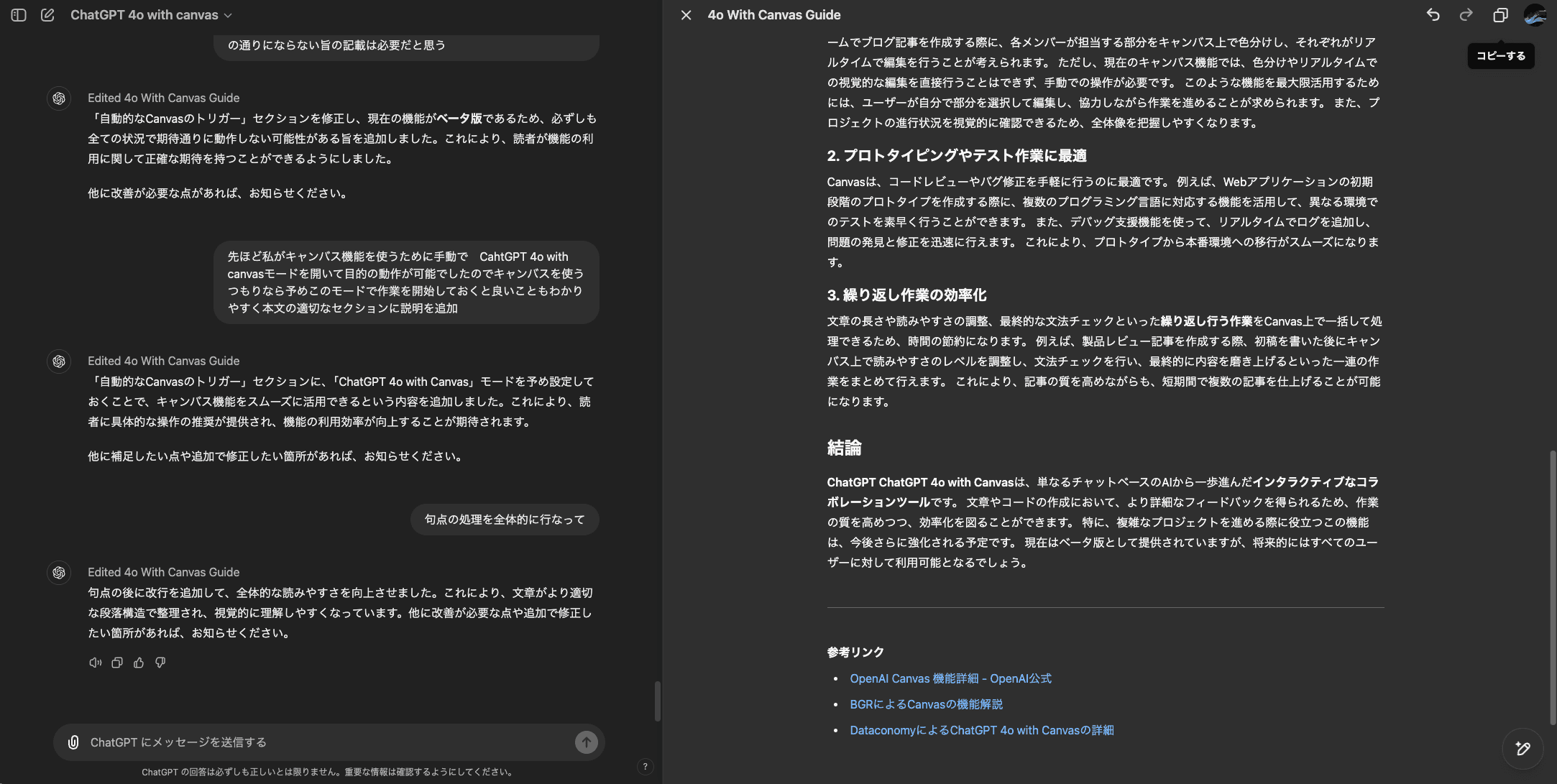
「canvas起動」でも「canvasへ」でも、だいたい何と言っても反応して別画面が開きました。右下の鉛筆マークを押すと、ショートカットが並びます。
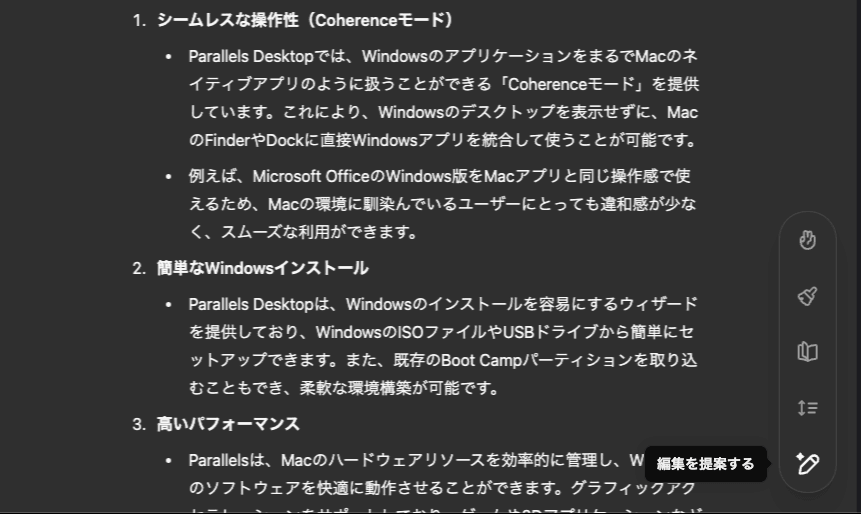
絵文字の追加は、個人的には使うことは無かったのですが、SNSのフランクな投稿や親しい人宛のメールには役に立つかも、という感想でした。「読解レベル」と「長さを調整」は、範囲を選ばなければ文章全体、選べばその範囲だけが変わる、という操作は、今の書き込みブロックで「選んで頼む」やり方にそのまま受け継がれています。
 管理人
現在どのような最終仕上げの設定をしているのかAIに聞いてみると具体的に回答してくるので、それを雛形に自分好みに登録しても良いと思います。…と当時は書きましたが、今ならその雛形はプロジェクトの指示に貼るのが正解ですね。
まとめ
- Canvasは、2026年5月28日の更新で当時の標準モデル(GPT-5.5 Instant/Thinking)から外れた。有料プラン向けの旧モデル経由は、旧モデルの提供が終わるまでの期限つきと発表された
- 文章は書き込みブロック、コードはコードブロックで、回答の中でそのまま編集・書き直し・実行ができる
- Canvasのショートカットは、文を選んで言葉で頼むことで代わりになる
- ブログの決まりごとは、メモリよりプロジェクトの指示に書いておく
- 細かい仕様や対応状況は変わりやすいので、ChatGPTのリリースノートで確認
ChatGPTのCanvasに関するよくある質問
SWELL - シンプルなのに、高機能 – もっと気軽に、楽しく記事を書こう。 それを可能にするWordPressテーマです。
SWELLはGPL100%のWordPressテーマです。
ライセンス制限がなく、複数サイトで使えます。