


CodexのGUIとCLIはどう選ぶ?5.2/5.3比較の先にある使い分け

Codex 5.2 と 5.3 の違いを調べて来た人へ。結論から言うと、5.2 と 5.3 はもう古い版です。Codex で使えるモデルは数か月単位で入れ替わるので、今どのモデルがあるかは、公式の Models のページか、アプリのモデル選択、CLI の /model で確かめるのが確実です。
そのうえで、版より先に決めておくと迷わないのが「どこで動かすか」です。Codex は、ChatGPT のデスクトップアプリ(いわゆる GUI 版)、ターミナルで動く Codex CLI、エディタの拡張機能、クラウドで動く Codex Cloud などから使えます。この記事では、5.2 と 5.3 を比べた当時の整理を短く残しつつ、今の Codex で GUI と CLI をどう選ぶかを書き直しました。

contents
当時の比較:5.2 と 5.3 で何が違って見えたか

この記事を最初に書いた時点では、5.2 はコーディング向けのモデルとして単発の生成が安定していて、5.3 は複数の工程をまたぐ作業を最後まで通す方向で紹介されていました。比べるときも「どちらが賢いか」より、「単発の生成を見るのか、作業のまとまりを見るのか」という評価の軸の違いとして整理しました。
筆者はその頃、自作の構文制御フレームワーク「StructCI」の改修を Codex の CLI で進めていました。YAML の構造の変更とテンプレートの整合の確認を、設計の相談、実装の修正、差分の確認、再修正というループで回していて、そのループが崩れにくかった点に 5.3 らしさを感じていました。あくまで当時の筆者の観察で、公式の性能値ではありません。
この「評価の軸を先に決める」という考え方は、モデルが入れ替わった今でもそのまま使えます。ただ、5.2 と 5.3 のどちらを選ぶかという問いは、もう意味がなくなりました。
今のモデルを確かめる・切り替える方法

モデルの名前をこの記事に並べても、すぐ古くなります。代わりに、自分の画面で今のモデルを確かめる方法を書いておきます(公式の Models のページより)。
- デスクトップアプリ:入力欄の下にあるモデルと推論の強さの切り替えで選びます。特定のモデルを選ぶときは「Advanced」を開きます。
- CLI(対話中):
/modelでモデルと推論の強さを切り替えます。 - CLI(起動時):
--model(短く-m)でモデル名を指定します。 - 設定ファイル:
config.tomlにmodel = "モデル名"と書きます。この設定ファイルはデスクトップアプリ、CLI、IDE 拡張で共通です。何も書かなければ、おすすめのモデルが使われます。
選べるモデルは、サインインしているアカウントやプランで変わります。料金や使える量は公式の Pricing のページで確認してください。
Codex を使える場所
公式の文書に並んでいる使い方は次のとおりです。デスクトップアプリも CLI も、ChatGPT のアカウントでサインインして始めます。
| 使う場所 | どんなものか |
|---|---|
| ChatGPT デスクトップアプリ | アプリの中で Codex を選んで使う。複数の作業を並べて進め、ファイルや画像も同じ画面で開ける |
| Codex CLI | ターミナルで動く。ファイルを読み、編集し、手元にあるコマンドを実行する |
| Codex IDE 拡張 | VS Code などのエディタの中で使う。開いているファイルや選んだ範囲をそのまま渡せる |
| Codex Cloud | クラウド側の環境で作業させる |
| Web・スマホのアプリ | ChatGPT の Web やスマホのアプリから Codex を使う |
以前は「Codex アプリ」という独立したデスクトップアプリとして紹介されていましたが、今の公式の文書では ChatGPT のデスクトップアプリの中で ChatGPT か Codex を選ぶ形になっています。この記事でいう GUI 版は、このデスクトップアプリのことです。
GUI(デスクトップアプリ)が向いている場面
デスクトップアプリの強みは、いくつもの作業を並べて、状態を目で追えることです。公式の文書では、プロジェクトを並行して進める、ファイルを同じ画面で開いて確かめる、ブラウザやほかのアプリを使わせる、会話の中で作業を予約する、といった使い方が紹介されています。
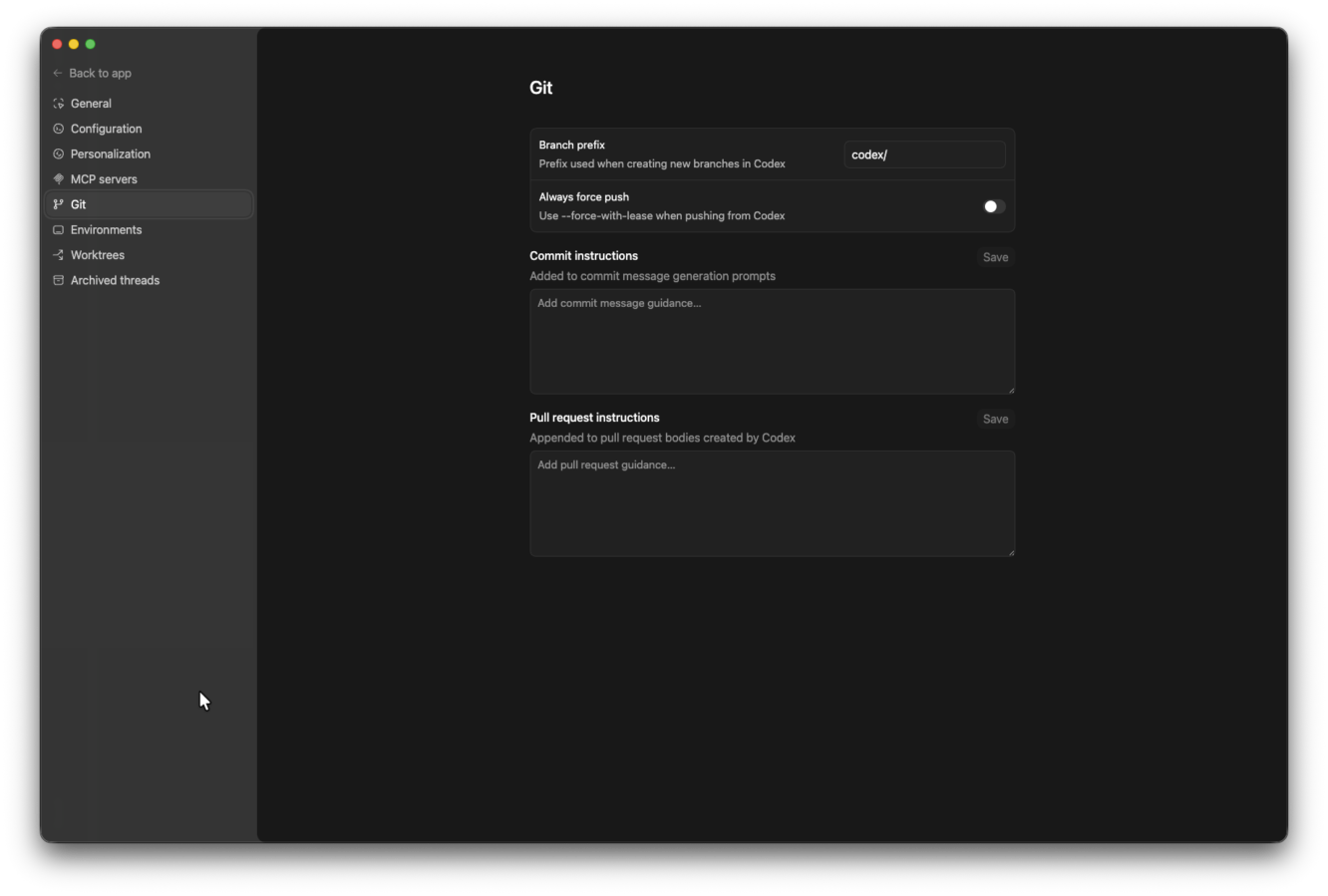
並行作業を支えているのが Git の worktree(同じリポジトリを別のフォルダに取り出して、互いに干渉せずに作業する仕組み)です。公式の worktree の説明によると、Codex は既定ではブランチを作らずに worktree で作業するので、ブランチ一覧が散らかりません。残したい作業はチャットの上の「Create branch here」でブランチにでき、手元の作業フォルダへ持ってくるときは「Hand off」から Local を選ぶと、必要な Git の操作を Codex がやってくれます。
こんな人には GUI が合います。
- いくつもの修正を同時に走らせて、進み具合を一覧で見たい
- 差分やファイルを画面で確かめながら進めたい
- ターミナルの操作に慣れていない、または慣れていても目で状態を追いたい
CLI が向いている場面
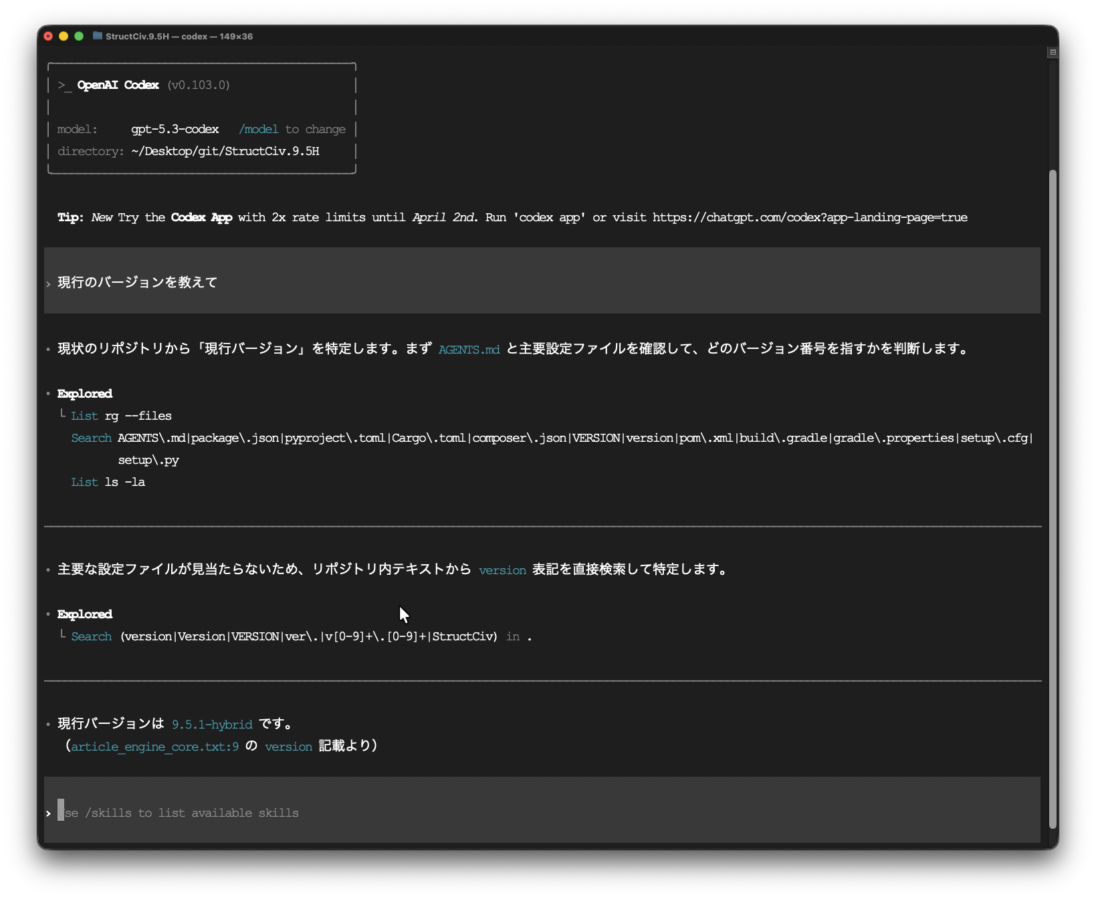
Codex CLI は、ターミナルの中でコードを読み、編集し、実行する道具です。手元にすでに入っているコマンドをそのまま使わせられるのが強みです。macOS と Linux なら公式の手順どおり、次の1行で入ります(同じコマンドで更新もできます)。
curl -fsSL https://chatgpt.com/codex/install.sh | sh
入れたら、作業したいフォルダで codex と打ち、初回は「Sign in with ChatGPT」でサインインします。CLI が特に効くのはこんな場面です。
- 決まった作業を自動で回したい:
codex execは人の操作を待たずに最後まで走らせる使い方で、スクリプトや CI(自動テストの仕組み)に組み込めます。 - 変更を見てもらいたい:
codex reviewで、まだコミットしていない変更や、別ブランチとの差分を確認させられます。 - CLI でも並行作業したい:
--worktreeを付けると、新しい worktree で作業を始めます。 - ふだんからターミナルで開発している:エディタやほかのコマンドと行き来しやすく、ウィンドウを増やさずに済みます。
当時の筆者は CLI 中心でした。設計を相談する場所と実装する場所が同じになったことが、ChatGPT のチャットで相談していた頃からの一番大きな変化だったからです。今の筆者は主に Claude Code を使っていて、Codex から移った経緯は元Codex古参がClaudeを10日使った、驚愕と不満に書きました。
迷ったときの選び方

GUI と CLI は、できることの多くが重なっています。設定ファイルも共通なので、どちらかに決めてしまう必要はありません。迷ったら、次の順で考えると決めやすいです。
1. 人が見ながら進めるか、放っておいて回すか
途中経過を見ながら指示を足していくなら GUI。決まった作業を自動で最後まで走らせたいなら CLI の codex exec です。
2. 同時にいくつ走らせるか
何本も並べて進み具合を見比べたいなら GUI が楽です。CLI でも worktree で並行はできますが、状態を見て回るのは自分の仕事になります。
3. ふだんの作業場所はどこか
ターミナルに住んでいる人は CLI、エディタに住んでいる人は IDE 拡張、どちらでもない人はデスクトップアプリ。結局、自分の作業の流れに一番自然に溶け込むものが正解です。

付録:Codex CLI でよく使うコマンド
公式のコマンド一覧で確かめたものだけを載せています。モデル名は変わるので、表の中では「モデル名」としています。
| コマンド | 説明 |
|---|---|
| codex | 対話の画面で起動 |
| codex “やりたいこと” | 最初の指示を入れて起動 |
| codex exec “やりたいこと” | 人の操作を待たずに最後まで実行(スクリプトや CI 向け) |
| codex exec resume –last | 今のフォルダで直近の exec の作業を続ける |
| codex resume | 前の対話を選んで再開(–last で直近を再開) |
| codex review | コミット前の変更やブランチの差分を確認させる |
| codex –worktree | 新しい worktree で作業を始める |
| codex -m モデル名 | モデルを指定して起動 |
| codex -c キー=値 | 設定をその回だけ上書き |
| codex -p プロファイル名 | 用意しておいた設定のプロファイルを重ねて使う |
| codex login | サインイン(ChatGPT のアカウントのほか API キーなども使える) |
| codex app | ChatGPT のデスクトップアプリを開く(macOS・Windows) |
| 対話中のコマンド | 説明 |
|---|---|
| /model | モデルと推論の強さを切り替える |
| /permissions | ファイルの編集やコマンドの実行を、どこまで聞かずに任せるかを決める |
よくある質問


SWELL - シンプルなのに、高機能 – もっと気軽に、楽しく記事を書こう。 それを可能にするWordPressテーマです。
SWELLはGPL100%のWordPressテーマです。
ライセンス制限がなく、複数サイトで使えます。