

Macでローカル画像生成するには?DiffusionBeeから今の選び方へ
Apple Silicon の Mac で、ネットに上げずに手元で画像を生成したい。そんな人への今の答えはこうです。
- とにかく手軽に始めたい:App Store から入れられる Draw Things。Mac・iPhone・iPad で動き、手元で、オフラインでも生成できます。
- 処理の流れを自分で組みたい:ComfyUI のデスクトップ版。部品(ノード)をつないで生成の手順を組み立てる道具です。
- Web UI 系に慣れていて、新しいモデルを追いたい:Forge Neo。Mac 用の手順はありますが、上級者向けです。
この記事はもともと、2023年に私が DiffusionBee という Mac 用アプリの使い方を書いたものです。DiffusionBee は今も公式サイトで配られていますが、Mac のローカル画像生成の選択肢はかなり増えました。そこで今の道具の選び方に書き直し、当時の話は後ろに短く残しています。

contents
Mac で画像生成AIを動かす主な道具
公式サイトと GitHub で確かめた範囲で並べます。動作条件や料金は変わるので、入れる前にそれぞれの公式ページで確認してください。
| 道具 | 入れ方 | 向いている人 | 公式で確かめたこと |
|---|---|---|---|
| Draw Things | App Store | まず1枚作ってみたい人 | iPhone・iPad・Mac 用。手元でオフライン生成できる。無料版あり |
| ComfyUI(デスクトップ版) | 公式の .dmg | 生成の流れを組み立てたい人 | Apple Silicon(M1以降)と macOS 13 以降。オープンソース(GPL-3.0) |
| DiffusionBee | 公式サイト | シンプルなアプリがいい人 | macOS 13.1 以降。Apple Silicon 推奨 |
| Forge Neo | GitHub から自分で導入 | Web UI 系に慣れた人 | Mac 用の手順は Wiki にある。macOS では使えない高速化の部品がある |
Draw Things:アプリを入れればすぐ始められる
Draw Things は、iPhone・iPad・Mac で動く画像生成アプリです。公式サイトには、手元で、オフラインで生成できるとあります。App Store から入れて、アプリの中からモデルをダウンロードすれば始められるので、手軽さは当時の DiffusionBee に近いです。
無料版でも、手元での生成、モデルのダウンロード、LoRA(絵柄などを追加で覚えさせる小さな追加データ)の手元での学習ができると書かれています。クラウドで計算させる有料プランもありますが、ローカルで使うだけなら必須ではありません。プランの中身は公式サイトで確認してください。
ComfyUI:部品をつないで生成の流れを組む
ComfyUI は、モデルの読み込み、プロンプト、生成、拡大といった処理を「ノード」という箱にして、線でつないで手順を組み立てる道具です。開発元は Comfy-Org で、ソースは GPL-3.0 で公開されています。README には、画像だけでなく動画や音声などの流れも組めるとあります。
Mac ならデスクトップ版が手軽です(公式の手順書では Comfy Desktop と呼ばれています)。公式のインストール手順によると、条件は Apple Silicon(M1以降)と macOS 13 以降。.dmg を開いてアプリを「アプリケーション」フォルダに入れ、起動します。起動時に macOS の警告が出たら、システム設定の「プライバシーとセキュリティ」から開く許可を出す、と手順書にあります。
README には、本体は頼まない限り何もダウンロードせず、オフラインで動くと書かれています。一方で、外部の有料 API につなぐノードも用意されていて、起動オプションで切れるようになっています。手元だけで完結させたい人は、そのノードを使わなければ大丈夫です。
DiffusionBee:今も配られている元祖お手軽アプリ
この記事の元の主役です。公式サイトでは今もダウンロードでき、動作条件は macOS 13.1 以降、Apple Silicon 推奨(Intel Mac は専用の画像処理チップがないとかなり遅い)とあります。文字からの生成、画像からの生成、部分の描き直し、拡大、モデルの学習などの機能が並んでいます。
ただ、私自身はその後、新しめの学習モデルが DiffusionBee で読み込めずに AUTOMATIC1111 へ移りました。その話はApple Silicon MacBookでAUTOMATIC1111をインストールする方法と高速化のポイントに書いています。使いたいモデルが決まっているなら、そのモデルに対応しているかを先に確かめるのがおすすめです。
Forge Neo:新しいモデルを追う Web UI。ただし Mac は上級者向け
Forge Neo は、Stable Diffusion WebUI Forge から分かれたもので、最近の人気モデルを使いやすい画面で動かすことを目指しています。対応モデルの一覧はREADMEにあり、新しいものが次々に足されています。
Mac で使う手順は Wiki の Unix のページにあります。Homebrew で git などを入れ、macOS では設定の一行を書き換えて、NVIDIA 用ではない通常の PyTorch を入れる、と書かれています。さらに、高速化のための attention 系の部品は macOS では使えない、とも明記されています。README にも Apple Silicon についての記述はないので、コマンドを読める人向けの選択肢と考えてください。
どれを選ぶか:迷ったらこの順で
- まず Draw Things で1枚作る。アプリを入れてモデルを選ぶだけなので、自分の Mac でどのくらいの速さで動くかを手早く知れます。
- 同じ設定を何度も回したくなったら ComfyUI。組んだ手順を保存して使い回せるのが強みです。
- 使いたいモデルが Web UI 系の解説で語られていたら Forge Neo を検討。ただし Mac では手順と制約を読んでから。
どれを選んでも、生成の速さは Mac の性能で大きく変わります。当時も今も、Windows の鬼グラボのようにはいきません。そこは割り切りです笑
学習モデルの入手と置き場所
Draw Things はアプリの中からモデルを落とせます。ComfyUI や Forge Neo では、Hugging Face などから自分でモデルファイルを持ってきて置くのが基本です。ComfyUI のデスクトップ版は、ホームフォルダの ComfyUI-Shared にモデルをまとめて置く仕組みだと公式の手順書にあります。
気をつけたいのは2つ。モデルは1つで数GBあるのが普通なので、SSD の空きを見ながら集めること。もう一つは、モデルごとに使い方の条件(ライセンス)が違うので、配布ページで商用利用などの条件を読んでから使うことです。
 じぴ子
あんなプロンプトやこんなプロンプトを人に見られたくない人ほど、ローカル生成は向いてますね。ただ、作った絵を公開するなら、モデルの条件は読んでおこう!
手元で動かさなくていいなら
オフラインやプライバシーにこだわらないなら、ChatGPT の画像生成のようなクラウドのサービスも選択肢です。Mac の性能に左右されず、文章で頼むだけで作れます。ちなみにこのブログの記事画像は、今は GPT image2 で作っています。ChatGPT での作り方はChatGPTの画像生成でリアルな絵を作る方法にまとめました。
当時の話:DiffusionBee で Mac の画像生成デビューした
当時の私のメインマシンは Apple silicon の M1 MacBook Pro でした。Windows の皆さんが自在に Stable Diffusion を活用されてるのを横目で羨ましく思っていましたが、DiffusionBee を使うようになってから私も十分に楽しめる環境になりました。
Windows の要件を見てると、やれグラボがあれをインストールだこれをインストールだと前提手順がややこしくて、この時点で挫折する人居そうですが笑 DiffusionBee はアプリをインストールして、あとは使ってみたい学習モデルを拾ってくれば終わり。手軽すぎて拍子抜けするくらいでした。
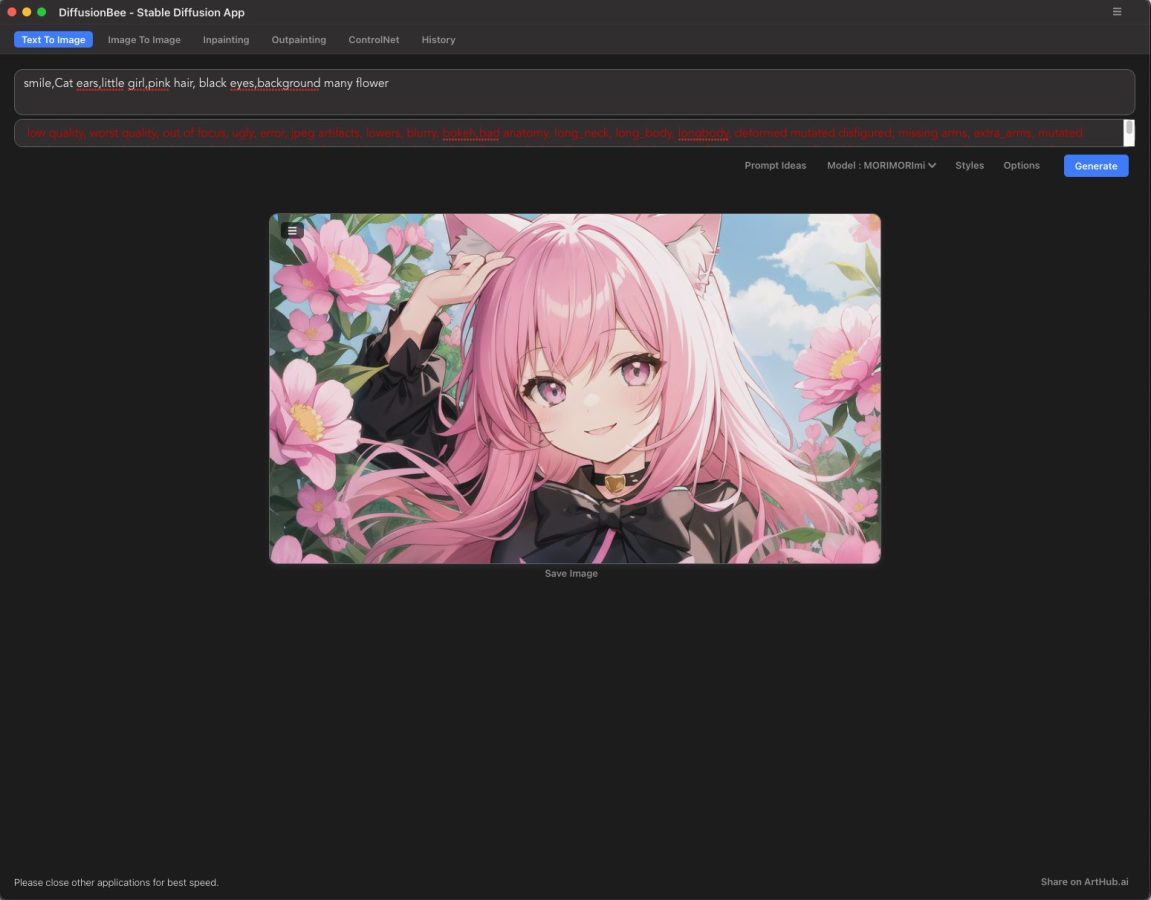
当時の画面はこんな感じで、プロンプトとネガティブプロンプトを入れて生成するだけ。履歴から過去のプロンプトや SEED 値を見返して作り直せるのも便利でした。完全にスタンドアローンで動くので、ネットにつながっていなくても使える。ローカル生成の良さは、この頃から変わっていません。
学習モデルは、私のお友達のウルトラスキルな murasan のところの記事を参考に集めていました。他力本願ですんませんw
Murasan Lab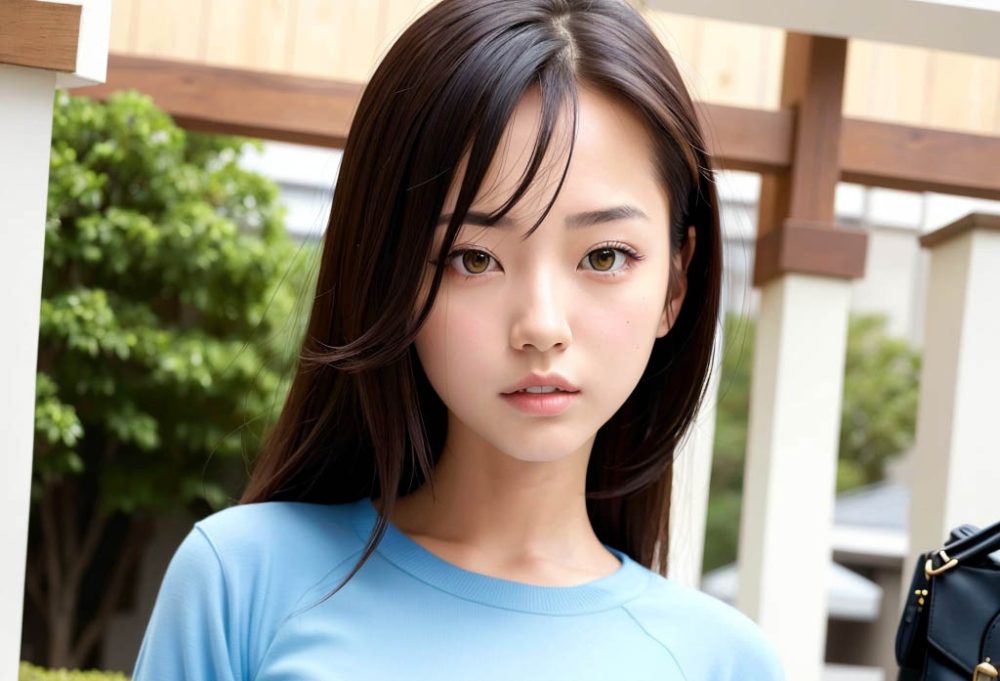
Stable Diffusionで使えるおすすめモデル一覧 | Murasan Lab
今回はStable Diffusionで利用可能なハイクオリティモデルの一覧を紹介します。Stable Diffusionでは、事前にどのようなデータを学習したモデルを使用するかによって、出力…
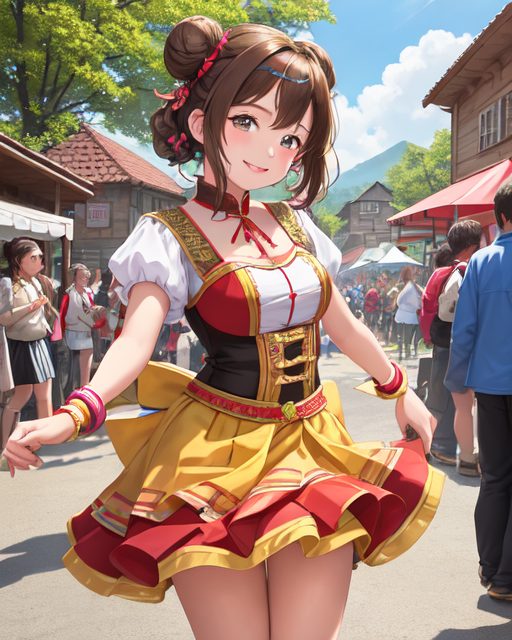
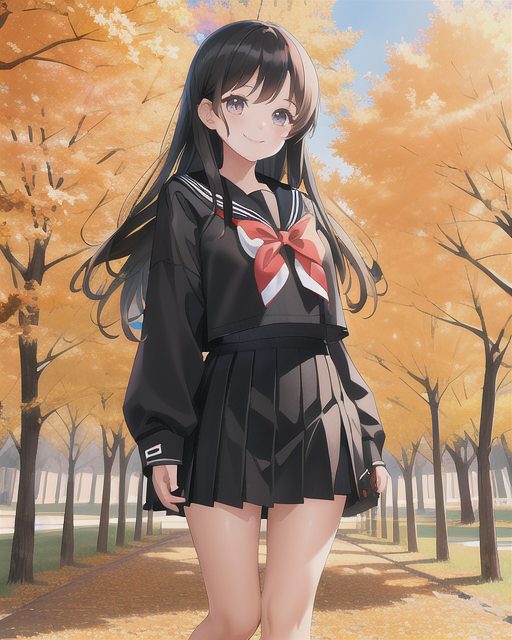
DiffusionBee で作った絵はこんな感じです。時々 Twitter に貼り付けて喜んでいたので、見たことあるかも?
当時 DiffusionBee/DiffusionBee2で生成したAI画 結構いいでしょー?


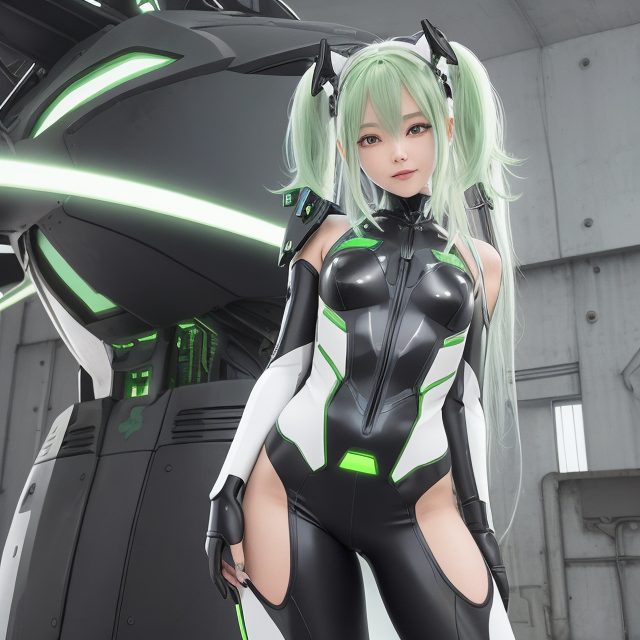














この辺りから DiffusionBee 2 で生成してます。↓























Mac のローカル画像生成でよくある質問
Mac で一番手軽に画像生成AIを始めるには?
App Store から Draw Things を入れるのが手軽です。アプリの中でモデルをダウンロードすれば、手元で、オフラインでも生成できます。
ComfyUI は Mac で使えますか?
使えます。公式のデスクトップ版は Apple Silicon(M1以降)と macOS 13 以降が条件で、.dmg からアプリとして入れられます。
DiffusionBee はもう使えないのですか?
公式サイトで今も配布されています。動作条件は macOS 13.1 以降で、Apple Silicon が推奨です。使いたいモデルに対応しているかは先に確かめてください。
Forge Neo は Mac で動きますか?
Wiki に macOS 向けの手順があります。ただし通常の PyTorch に入れ替える作業が要り、高速化の部品の一部は macOS で使えないと書かれているので、上級者向けです。
学習モデルはどこで手に入れますか?
Draw Things はアプリの中から入手できます。ComfyUI などでは Hugging Face などの配布ページから入手するのが基本です。モデルごとに利用条件が違うので、配布ページで確認してください。

SWELL - シンプルなのに、高機能 – もっと気軽に、楽しく記事を書こう。 それを可能にするWordPressテーマです。
SWELLはGPL100%のWordPressテーマです。
ライセンス制限がなく、複数サイトで使えます。