

ChatGPTのプロジェクト機能の使い方|指示・ファイル・メモリの設定
PR

先に結論。ChatGPTの「プロジェクト」は、関係するチャット・ファイル・指示を1か所にまとめておく作業場です。サイドバーの New project から作り、プロジェクト専用の指示(そのプロジェクトの中だけ、全体のカスタム指示より優先)と参考ファイルを入れておけば、そのプロジェクトで始めたチャットはいつもその前提で答えてくれます。メモリは「ふだんのメモリを使う」か「プロジェクトの中だけで覚える」かを選べるようになりました。追加料金はかからず、サインインしていれば使えます(使える範囲はプランと設定しだい)。
この記事は、プロジェクトが出た直後(2024年12月)に筆者がいじり倒して書いたものを、今の仕様に合わせて作り直したものです。当時の事故の話も最後に短く残しました。仕様の出どころはすべてOpenAIヘルプ「Projects in ChatGPT」です。

contents
ChatGPTのプロジェクトとは?

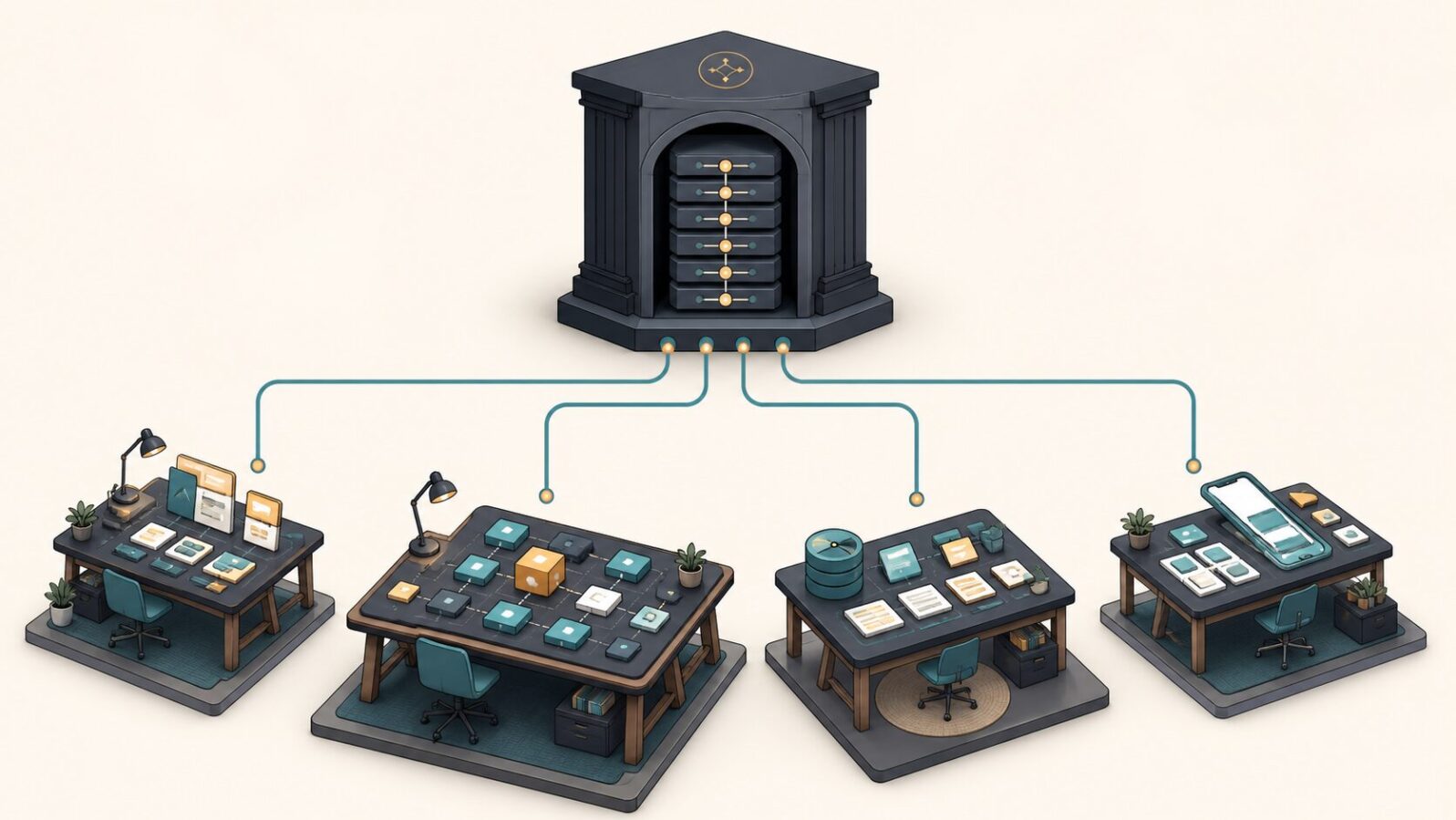
ひとことで言えば、作業ごとの「机」です。ブログ記事の机、調べものの机、家の引っ越しの机。机ごとに資料(ファイル)と貼り紙(指示)を置いておくと、その机で始めたチャットは、資料と貼り紙を前提に話してくれます。
公式ヘルプが挙げている利点はこの3つです。
- 関係するチャット・ファイル・指示をまとめて、ChatGPTに同じ前提を使わせられる
- ある端末で始めた作業を、別の端末で続けられる
- 毎週の調べものや下書きのようなくり返しの作業に、同じプロジェクトを使い回せる
プロジェクトに入れられるもの
| * | 中身 | ポイント |
|---|---|---|
| ファイル | PDF、表計算、文書、画像、貼り付けたテキスト | 入れられる数はプランで違う(公式ヘルプの Plans and limitsで確認) |
| プロジェクトの指示 | 口調、書き方のルール、毎回確認してほしいこと | そのプロジェクトの中だけ有効。全体のカスタム指示より優先される |
| アプリのリンク | Google Drive のファイル・フォルダ、Slack のチャンネル | プロジェクトの「Add sources」から貼る |
| 保存した回答 | 要約、決めたことのメモ、下書きなど | 回答のメニューの「Add to project sources」で資料に加えられる |
チャットの中では、プロジェクトの外と同じ道具(画像の生成、音声、Web検索など)が使えます。有料プランなら Deep Research などが使えることもあります。
プロジェクトの作り方

- サイドバーの New project を選ぶ
- プロジェクトの名前を入れ、アイコンと色を選ぶ
- ファイルを入れる(アップロード、またはテキストを貼り付け)
- •••(その他のメニュー) → Project settings で、プロジェクトの指示を書く。メモリの設定もここで選べる
- プロジェクトの中で新しいチャットを始める
すでにあるチャットは、プロジェクトへドラッグするか、チャットのメニューの Move to project で移せます。移したチャットは、そのプロジェクトの指示とファイルを前提にするようになります。ただし、GPTを使ったチャットは移せません。
メモリの2つの設定:ふだんのメモリか、プロジェクト専用か
当時いちばん混乱したのがここでした(最後の「当時の失敗談」で書きます)。今はプロジェクトごとに、メモリの扱いを2つから選べます。作るときに選べて、あとから ••• → Project settings → Memory で変えられます(反映まで数時間かかることがある)。
| * | Default memory(ふだんのメモリ) | Project-only memory(プロジェクト専用) |
|---|---|---|
| 保存済みのメモリ | 使う | 使わない |
| 同じプロジェクトの会話 | 参照する | 参照する |
| プロジェクトの外の会話 | 参照できる(相手が専用設定なら除く)。外からも参照される | 参照しない。外からも参照されない |
上の表は、個人向けプラン(Free・Go・Plus・Proなど)や Business の場合です。Enterprise と Edu では、ふだんのメモリの設定でもプロジェクトの外の会話とは行き来しません。また、他の人と共有したプロジェクトは自動でプロジェクト専用になり、元には戻せません。
使い分けの目安はかんたんです。中身をほかの会話に混ぜたくない作業(仕事の案件、書きかけの原稿など)はプロジェクト専用、ふだんの自分のことを知っていてほしい作業はふだんのメモリ。なお、プロジェクトのメモリは一覧では見られません。特定の会話を参考にしてほしくないときは、そのチャットを消すか、別のプロジェクトへ移します。
GPTsとの違いと、GPTsからの乗り換え
当時は「プロジェクトはGPTsに似ているけど、自分用」と書きました。公式の整理では、GPTsは中身を作り込んで配る「完成品」、共有プロジェクトはみんなで資料や会話を足して育てる「作業場」という違いです。
またOpenAIは、カスタムGPTを2026年12月11日に退役させる予定と発表しています(OpenAIヘルプ:Custom GPT retirement and migration FAQ)。指示と参考ファイルをまとめて続けて使うためにGPTを作っていたなら、プロジェクトに乗り換えるのが近道です。手順は、New project → Project settings に GPT の指示を貼る → 参考ファイルをアップロード → プロジェクトで新しいチャット。GPTの独自アクションや共有の設定は引き継がれないので、そこだけは別に考えます。
使い方の例:ブログ記事のプロジェクト

当時の記事でも例にしたのが、ブログ記事用のプロジェクトです。今の機能で組み立てるとこうなります。
- 指示:見出しの付け方、文体、言ってはいけないこと、記事の最後に確認してほしいこと
- ファイル:表記ルールのメモ、過去の記事の例、いま書いている記事の資料
- メモリ:記事ごとにプロジェクトを分けるなら、プロジェクト専用にしておくと、ほかの記事の話が混ざらない
- 保存した回答:決まった構成案や見出し案を「Add to project sources」で残しておけば、次のチャットでもそこから続けられる
調べものなら、資料を入れたプロジェクトの中で Deep Research を回し、出てきたレポートの要点を保存しておく、という使い方もできます。
注意しておきたいこと
- プロジェクトの削除は取り消せない。チャット、指示、プロジェクトにだけ置いたファイルが消える(Library などに別に保存したファイルは残る)
- ファイルの数には上限がある。プランごとに違うので公式ヘルプで確認。足りなくなったら古いものを外すか、プロジェクトを分ける
- 共有したプロジェクトでファイルを消すと、全員から消える
- 個人向けプランでは、設定の「Improve the model for everyone(モデルの改善)」がオンだと、プロジェクトの内容も学習に使われることがある。気になるならデータコントロールで確認
当時の失敗談:プロジェクトの中でメモリを消したら、全部消えた
 管理人
2024年12月26日、プロジェクトの中だけのつもりでメモリを0クリアしたら、メインのメモリまで消えて真っ青になりました。OpenAIにも問い合わせて分かったのは、当時のメモリは全部のチャットで共有の「グローバルなメモ書き」だったということ。プロジェクトの中で「ここだけ消して」と頼んでも、ChatGPTが疑似的な区切りを作ろうとするだけで不安定でした。
今はそのための正式な設定として、上で書いたプロジェクト専用メモリがあります。分けたいなら、ChatGPTに口で頼むのではなく、Project settings の Memory で設定する。それでも、大事なメモリや指示は別の場所に書き出してから触るのが安全なのは変わりません。当時、メモリの中にタグで疑似的な区切りを作ろうと格闘した記録はこちらです。
あわせて読みたい
ChatGPTのメモリ運用術|擬似的なチャット固有空間の作成法
メモリ空間の課題と新しいアプローチ ChatGPTの公式仕様におけるグローバルメモリの制約を克服するための新しいアプローチを提案します。 この方法により、プロジェクト…
まとめ
- プロジェクトは、チャット・ファイル・指示を1か所にまとめる作業ごとの机
- プロジェクトの指示はその中だけ有効で、全体のカスタム指示より優先
- メモリはふだんのメモリかプロジェクト専用かを選べる。混ぜたくない作業は専用に
- GPTsの退役が発表されており、指示とファイルをまとめて使う用途ならプロジェクトが受け皿になる
- ファイル数などの上限はプランで違うので、公式ヘルプで確認
ChatGPTのプロジェクトに関するよくある質問

SWELL - シンプルなのに、高機能 – もっと気軽に、楽しく記事を書こう。 それを可能にするWordPressテーマです。
SWELLはGPL100%のWordPressテーマです。
ライセンス制限がなく、複数サイトで使えます。