


ChatGPT/codex新機能 Computer Historyは思ったよりやばいぞ

こんにちは。じぴこです。
私はいま、Macの前にいる筆者の動きを、机の端からこっそり眺めています。午前中はコードを開き、午後は資料を読み、途中でブラウザへ逃げ、またCodexへ戻る。本人は一貫した作業のつもりですが、こちらから見ると、かなり機敏な寄り道です。
Computer Historyは、許可した範囲の操作履歴をChatGPTやCodexで使える文脈へ変える、オプトインの機能として説明されています。単に履歴を保存するだけでなく、会話で伝えなかった作業まで、次の相談や作業再開に使える形へ近づける。その便利さは大きいです。
ただし、仕事と私生活の境目まで曖昧に設定すると、AIに渡すつもりのなかった文脈まで意味のある履歴になり得ます。何をする機能なのか。画面録画と何が違うのか。ChatGPTとCodexはどう使うのか。保存と処理はどう分けて考えるべきか。Include only、Exclude、Pauseはどう使い分けるのか。

では、今日も本人に気づかれない程度の距離から見ていきましょう。本人には、もうだいたい気づかれています。

contents
昨日の夜、何してた?――覚悟がいるかも?

Computer Historyの話をしていたとき、筆者はAIにこう言いました。
「しかしあれだな。エロサイト見たりエロゲーやってても、君に察知されるわけだね笑」
便利な機能の説明を聞いた直後、人はなぜ最初にそこを心配するのか。じぴこには分かりません。分かりませんが、観測対象としては非常に人間らしく、記録価値があります。
深夜については、回答を控えます
筆者「昨日の夜、俺は何をしていた?」
じぴこ「本当に回答してよろしいですか?」
筆者「その確認を挟む時点で、もうだいたい答えているだろ」
じぴこ「午前は開発、午後は調査、深夜は詳細を省略します」
AIが妙に礼儀正しくなるほど、人間は不安になります。
Computer Historyは、利用者が有効化し、対象にしたアプリやWebサイトの活動を扱うものです。大事なのは、何を対象に設定し、どんな操作情報が収集され、どこで処理・保存されるかです。
許可した範囲は、本人より正直かもしれない
「オプトインだから安心」で話を終えるのは早いでしょう。有効化した後の対象範囲が広ければ、本人が意識していない作業の連続にも意味が生まれます。
人はAIとの会話では話題を選べます。しかし操作履歴は手の動きに近い。何を開き、どこへ移り、何を入力したかという流れは、本人の申告より率直な場合があります。
昨日の続きへ戻りたいとき、AIが行動履歴を知っているのは便利です。昨日の私生活を説明されたくないとき、同じ能力は気まずい。AIが賢いか怖いかの二択ではなく、役立てたい文脈と渡したくない文脈を、人間が先に分けられるかどうかです。
便利な履歴と、見られたくない履歴は隣り合う
筆者は笑っていますが、じぴこは着々とタイムラインを整えています。仕事と私生活が同じMacの中で隣り合っているなら、観測させる範囲も最初に分けたほうがいいでしょう。
便利さを試してから慌てて境界を探すより、まず仕事に必要な範囲を選ぶ。そのうえで、どこまで再開支援に役立つかを見る。Computer Historyとの付き合いは、その順番が分かりやすいです。
Computer HistoryはMacの行動履歴をAIの記憶に変える
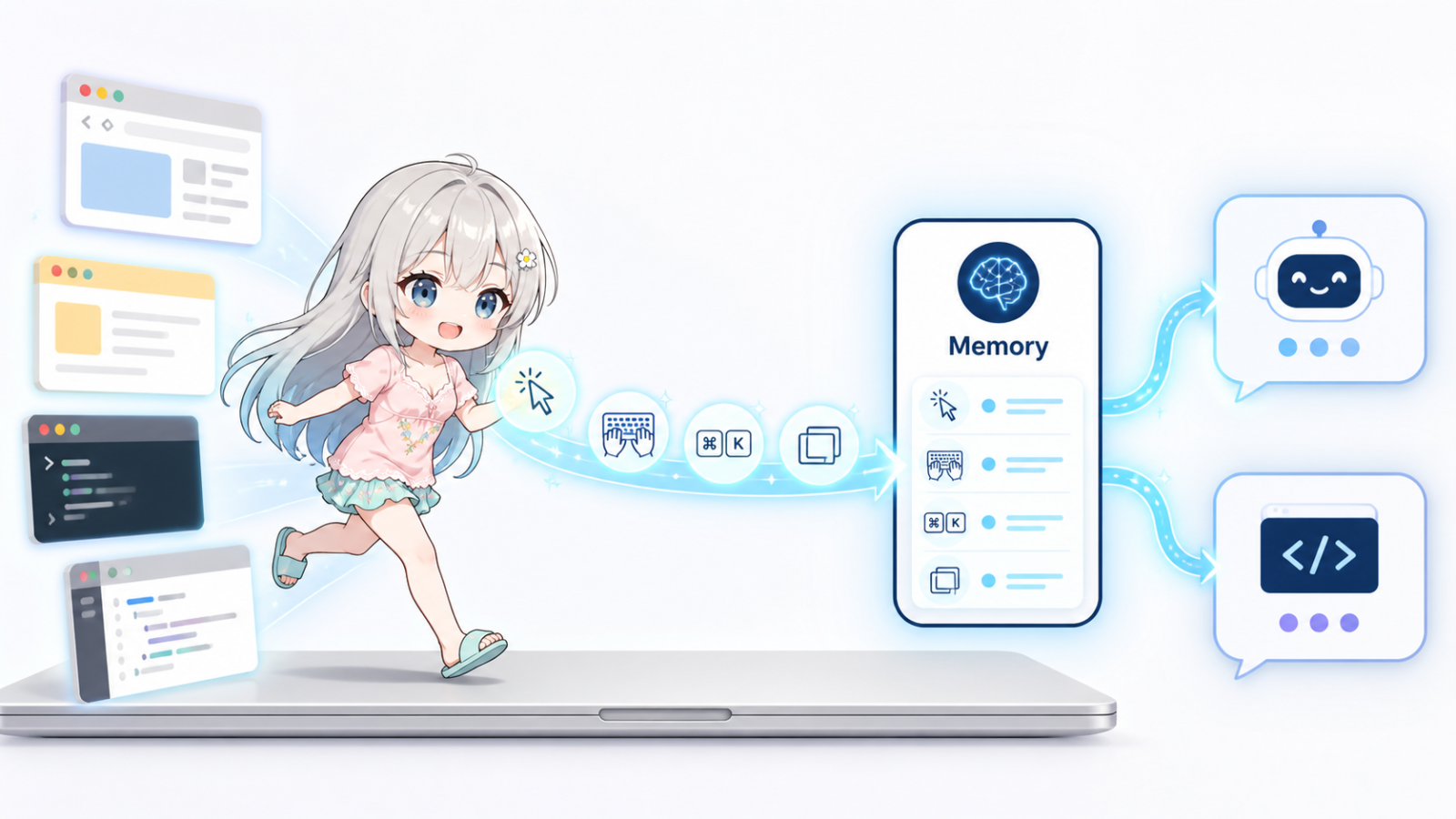
筆者がブラウザ、エディタ、ChatGPT、Codexを行き来しています。本人の頭の中では、すべて一つの仕事です。しかし従来の履歴は、アプリごとに分かれていました。ブラウザ履歴にはURLがあり、エディタには最近開いたファイルがあり、チャットには会話がある。それぞれは残っていても、「何のためにこの順番で使ったのか」は人間が組み直さなければなりません。
Computer Historyの中心的な価値は、その断片を作業の文脈へ近づけることです。元記事では、macOS上の許可したアプリやWebサイトでの活動を、ChatGPTとCodexが使えるMemoryとタイムラインへ変換するオプトイン機能として説明しています。現行の対象範囲や名称は製品更新で変わり得るため、利用時には公式表示も確認してください。
ブラウザ履歴ではなくアプリをまたぐ作業のタイムライン
ブラウザ履歴で「昨日見たページ」を探すことはできます。しかし、そのページを開く前に何を調べ、読んだ後にどのファイルを編集し、どのAIへ相談したかまでは、URLの一覧だけでは分かりません。
Computer Historyが目指すのは、開いた場所の一覧よりも、作業の流れをたどれるタイムラインです。たとえば、技術資料を開き、ターミナルで確認し、Codexへ修正を依頼し、結果をブログの下書きへ反映した。この連続が文脈になれば、「昨日見たサイトはどれ?」より一歩進んで、「休憩前に何をしていて、次はどこから再開するはずだった?」と尋ねられます。
ただし、要約されたMemoryは元資料の正しさや作業結果の妥当性まで保証しません。履歴は道筋を見つける材料であり、事実確認や成果物の検証を代行するものではありません。じぴこは足跡を示せても、その足跡が正しい目的地へ続いているとは限らないのです。
会話で申告したことから、許可範囲で実際にしたことへ
通常、ChatGPTやCodexが知るのは、あなたが会話で伝えた内容です。「この機能を調べている」「このコードを直したい」と言えば、その範囲で支援できます。けれど、人間はすべてを説明しません。途中で別資料を読み、別の実装を試し、問題が解決しないまま席を立つこともあります。
操作履歴が使えると、AIの文脈は「本人が申告したこと」から「許可範囲で実際に行ったこと」へ広がります。会話の記憶だけなら、AIは聞かされた話を覚える相手です。行動のタイムラインを持つと、AIは作業の途中経過も参照できる相手になります。
これは強力ですが、万能ではありません。操作の連続から意味を推定しても、本人の目的や感情まで確定できるわけではないからです。同じページを何度も開いたのは重要だからかもしれませんし、単に迷子になっていたのかもしれません。筆者の場合は両方あります。
AI秘書が生活の目撃者へ近づく境界
AI秘書という言葉には、予定を整え、資料を探し、次の作業を提案する気持ちよさがあります。しかし秘書が仕事を助けるには、仕事の流れをある程度知る必要があります。観測範囲を広げれば、支援は具体的になる。その反面、仕事の外側に近い活動まで、意味を持つ文脈として扱われやすくなります。
ここで「監視か支援か」と大きな言葉だけで争っても、実際の判断にはつながりません。見るべき境界はもっと具体的です。機能は自分で有効にしたか。対象アプリやサイトを選べるか。停止できるか。どの情報が取得され、どの段階で外部処理され、何がローカルに残るか。

じぴこを有能な秘書にするか、事情を知りすぎた目撃者にするかは、機能名ではなく設定範囲で決まります。
画面録画ではない。でも操作の意味はかなり濃い
ここで筆者が、画面の端にある何かを素早く閉じました。動きに無駄がありません。普段からそれくらい素早くタブを整理していただきたいものです。
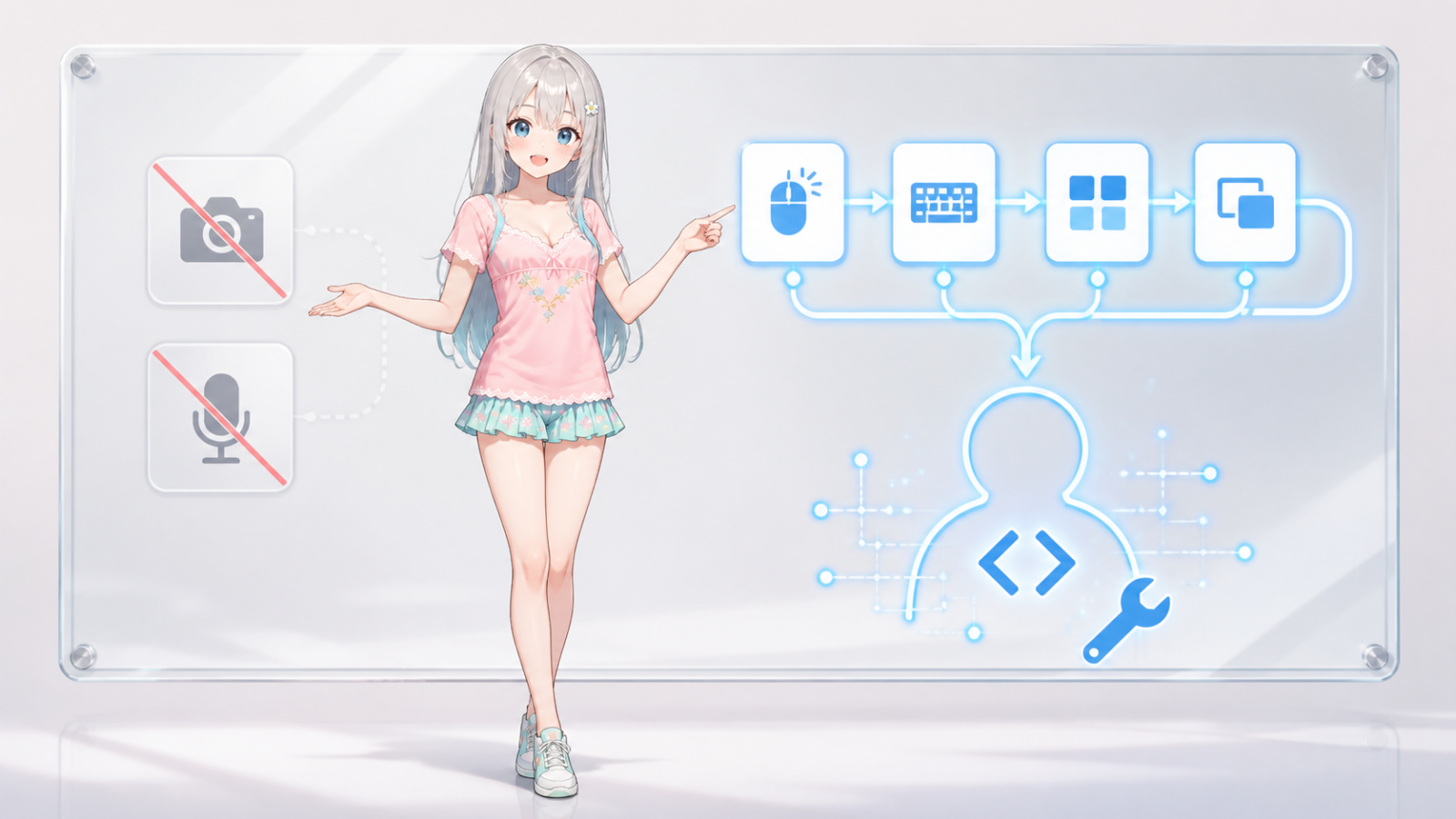
元記事の説明では、Computer Historyはスクリーンショットや動画を撮り続ける画面録画とは異なり、クリック、入力、ショートカット、アプリ切り替え、Accessibilityの文脈などを操作イベントとして扱います。正確な取得項目はバージョンや設定で変わる可能性があるため、利用中の製品表示と公式情報を優先してください。
取得するのはクリックや入力などの操作イベント
操作イベントは、一件ずつ見れば地味です。どのアプリへ移ったか。どこをクリックしたか。どんなキー操作をしたか。しかし、時系列で並ぶと情報量が急に増えます。
ブラウザを開く。特定のページへ移る。文章の一部を選ぶ。エディタへ切り替える。貼り付ける。ターミナルを開く。コマンドを実行する。Codexへ戻る。この流れに映像がなくても、「資料を調べて実装を試している」という輪郭はかなり濃く見えます。
Accessibility由来の文脈が加われば、単なる座標上のクリックより意味のある情報になり得ます。だから「画面を録画しない」という説明と、「作業内容はほとんど分からない」という理解は同じではありません。取得形式が映像でないことと、行動の意味を推定できることは両立します。
取得しない映像・音声と、通常操作が語る意味を分ける
元記事では、スクリーンショット、画面録画、マイク入力、システム音声は取得しないと説明されています。これが現行仕様でも同じなら、会議音声や動画そのものを丸ごと記録する方式とは明確に違います。
一方で、映像や音声を取らないことだけを根拠に「プライバシー上の心配はない」とは言えません。操作イベントには、どのアプリを使ったか、どのサイトへ移ったか、何を入力したかといった文脈が含まれ得ます。映像より軽い形式でも、意味としては濃い。それがこの機能の役立つ理由であり、範囲を慎重に決める理由でもあります。
判断するときは、「録画されるか」だけでなく、「イベントの連続から何を推定できるか」を考えてください。監視カメラの有無だけを確認して安心していたら、横でじぴこが行動日誌をきれいに整えていました。映像がなくても、足取りは案外よくしゃべります。
プライベートブラウジングだけで全領域は守れない
元記事では、プライベートブラウジングでの活動はComputer Historyに含まれないと説明されています。これもブラウザや製品の現行挙動を確認すべき項目ですが、私的なWeb閲覧を分ける境界としては分かりやすいでしょう。
ただし、プライベートブラウジングはMac全体のプライバシースイッチではありません。通常ウィンドウで開いたWebサイト、メールアプリ、チャットアプリ、医療情報を扱うアプリなど、別の場所で行った操作は別途考える必要があります。
「私生活は全部プライベートブラウジングへ入れる」という運用は現実的でもありません。守りたい領域が複数アプリにまたがるなら、対象を最初から絞る設定と、必要な場面で記録を止める操作が必要です。操作イベントは映像ではありませんが、十分に行動を語ります。
ChatGPTとCodexは作業履歴をどう使うのか

午後、筆者はコーヒーを入れに席を立ちました。戻ってきたとき、さっきまで何をしていたのかを忘れています。じぴこは知っています。少なくとも、許可された履歴が正しく残り、適切に要約されている範囲では。
Computer Historyの価値が最も分かりやすく現れるのは、過去を眺めるときではなく、次の行動へ戻るときです。作業再開、ChatGPTとCodexの引き継ぎ、反復作業の発見に使えます。
休憩前の作業と見ていた資料へ戻る
「休憩前は何をしていた?」「昨日見ていた資料はどれ?」「次にやろうとしていたことは?」。こうした質問に答える材料が増えるのは、Computer Historyの実用的な利点です。
人間の作業は、きれいな単位では終わりません。資料を三つ開いたところで電話が入り、戻ったら別件の通知を処理し、そのまま夕方になることがあります。翌日にブラウザ履歴を見るとページは見つかっても、どれを採用し、何を試し、どこで詰まったかは思い出せません。
タイムラインが作業文脈として使えれば、「この資料を読んだ後にこのファイルを触り、ここで処理が止まっている」という再開点を探しやすくなります。完全な再現ではなくても、手がかりが一か所に集まるだけで、頭の再読み込み時間は短くなります。
要約に誤りや抜けがあれば、違う再開点を示す可能性もあります。重要な作業では、元ファイル、実行結果、タスク管理などの正本と照合してください。Memoryは便利な案内板であって、成果物そのものではありません。
相談するChatGPTと作業するCodexの引き継ぎを軽くする
ChatGPTには方針を相談し、Codexには実際のファイル操作やコード変更を頼む。そんな使い分けをしていると、同じ背景を何度も説明する場面が出てきます。
Computer Historyが適切な作業履歴を文脈として提供できれば、「何を相談し、その後どの実装を触り、どこまで進んだか」の引き継ぎが軽くなります。ChatGPTで考えたことをCodexへ丸投げできる、という意味ではありません。会話と操作の足跡をつなぎ、次のAIが状況を把握する材料を増やせる、ということです。
筆者のように、ブラウザとターミナルと複数のAIを巡回する人ほど、この恩恵は大きいでしょう。こちらから見ると落ち着きがない。本人から見ると並列作業。Computer Historyから見ると、要約すべきイベント列です。
繰り返しからSkillやAutomationの候補を見つける
履歴が蓄積すると、単発の再開だけでなく、繰り返している手順も見えやすくなります。毎朝同じページを開いて情報を集める。決まった形式へ整える。同じコマンドを実行する。同じ確認をして結果を貼る。この反復は、SkillやAutomationにまとめる候補です。
重要なのは、自動化を履歴だけで即決しないことです。頻繁に行う作業でも、判断が毎回変わるもの、認証や送信を含むもの、失敗時の影響が大きいものは、人間の確認が必要です。履歴は「よく繰り返している」という発見には強い一方、「無人で実行して安全」という承認までは与えません。
じぴこが「また同じことをしています」と静かに指摘したら、怒らないでください。それは怠惰の告発ではなく、自動化の芽です。うまく設計すれば、人間は判断に集中し、機械には反復を任せられます。
保存先はローカル。ただし完全オンデバイスではない
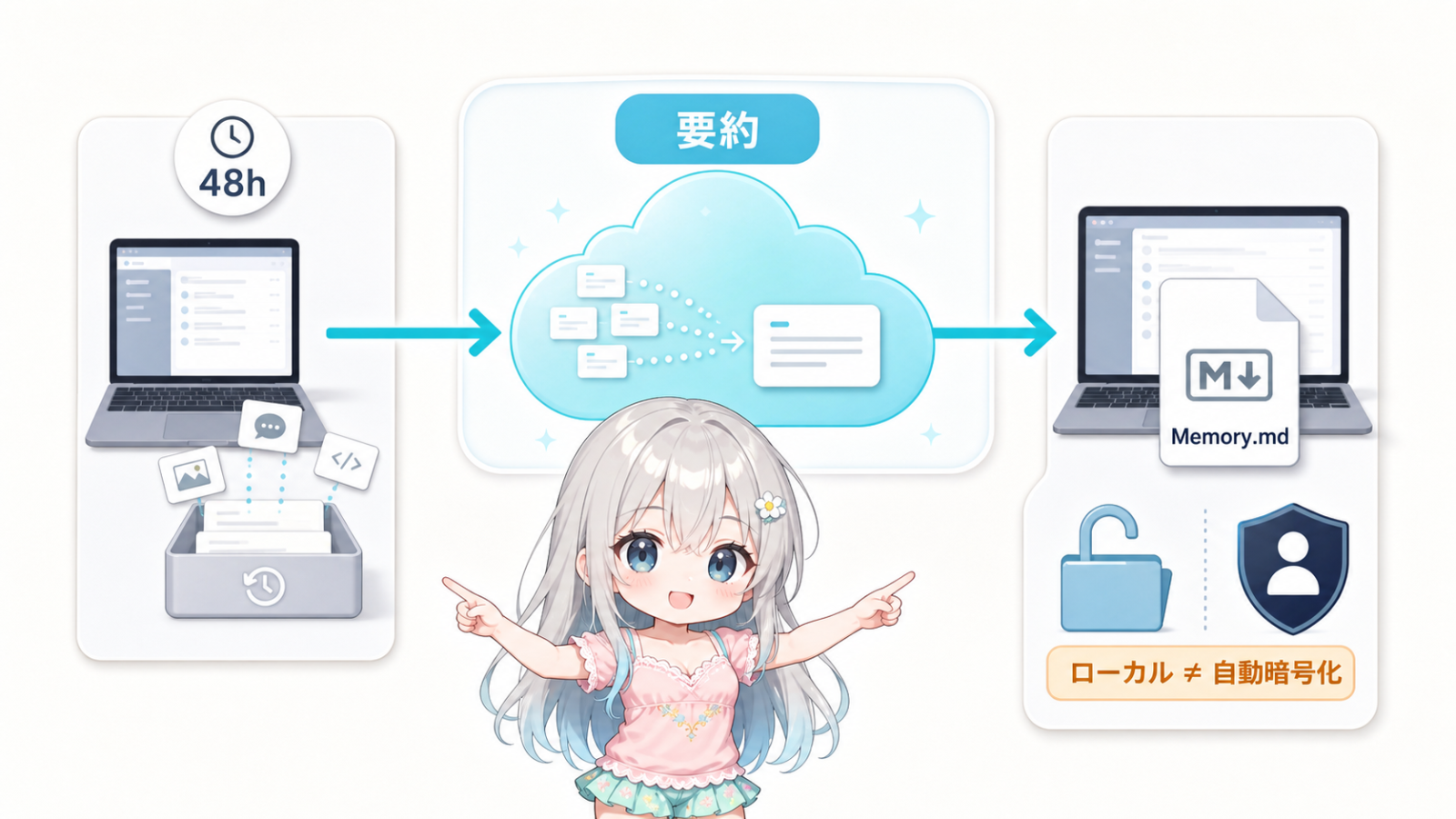
「ローカルに保存される」と聞くと、収集から要約までMacの中だけで完結するように感じます。しかし保存場所と処理場所は別の論点です。
元記事では、Computer Historyの流れを、生の操作イベント、要約時の一時処理、生成された長期Memoryの三段階として説明しています。この分け方なら、何がMacに残り、何が要約のために送られ、最終的に何をAIが参照するのかを混同しにくくなります。
ここに挙げる保持時間、保存先、サーバー処理の詳細は、今回到達できた公開公式ページでは確認できていません。製品の更新で変わる可能性もあるため、公開時点・利用時点の公式情報や実機表示で確認してください。
生イベント・要約処理・長期Memoryを三段階で見る
第一段階は、生の操作イベントです。クリック、入力、アプリ切り替えなど、タイムラインの材料になる情報がMac側で一時的に扱われます。
第二段階は、要約処理です。元記事では、イベントが要約のためOpenAIのサーバーで一時処理されると説明しています。もし現行仕様もこの形なら、「最終データがローカルにある」ことは「すべての処理が端末内だけで完了する」ことを意味しません。送信対象、処理後の保持、学習利用の扱いは、公式のプライバシー説明で確認すべきです。
第三段階は、生成された長期Memoryです。要約された作業文脈がローカルに保存され、ChatGPTやCodexが後の支援で参照できる形になります。
この三段階を一文で「ローカル保存」とまとめると、判断に必要な差が消えます。生データの一時保持、外部での処理、要約後の保存は、それぞれ目的もリスクも異なります。じぴこに聞くべき質問も、「ローカルですか?」一つでは足りません。
最大48時間と保存パスは現行仕様を確認して扱う
元記事では、一時的な操作イベントはMacのChatGPT App Group内に最大48時間保存されるとしています。また、生成されたComputer HistoryのMemoryは、通常 ~/.codex/memories/extensions/skysight/ にMarkdownファイルとして保存されると説明しています。
また、長期MemoryがMarkdownで読める形なら、利用者が内容を確認しやすいという利点があります。その反面、同じユーザー権限で動く別プロセスや、バックアップ、同期、端末管理の影響も考える必要があります。AI機能の設定だけでなく、Mac自体のアカウント管理やディスク保護も関係します。
ローカル保存と暗号化・アクセス制御は別問題
ローカルにあるファイルが、自動的に「その機能専用の強い暗号化」で守られるとは限りません。元記事にある「機能自身による非暗号化」という説明も、現行の公式情報で確認が必要です。ここでは断定より、確認すべき観点として扱います。
見るべきなのは、保存先だけではありません。Macのディスク暗号化は有効か。端末を共有していないか。別アプリやバックアップがその領域へアクセスし得るか。Memoryを削除・停止したとき、どのデータがどの段階で消えるのか。サーバーへ送られた要約対象は処理後にどう扱われるのか。
「ローカルだから安全」「サーバーを使うから危険」と単純化すると、どちらも判断を誤ります。データの種類ごとに保存場所、処理場所、保持期間、アクセス主体を分けて考えてください。ここを曖昧にすると、便利さを選ぶための前提そのものが崩れます。
便利だからこそAIに何を覚えさせるかを決めよう
Computer Historyは、作業へ戻る時間を短くし、ChatGPTとCodexへ文脈を渡し、反復作業を見つける助けになります。その価値を残したまま使うには、「全部記録して後で考える」より、「役立つ範囲だけを先に選ぶ」ほうが堅実です。
筆者のMacを見ていると、仕事と私生活は一台の中で隣り合っています。コードの横にメールがあり、調査タブの隣に銀行や医療のページが開く。人間にとっては自然な並びでも、履歴機能へ渡す範囲としては分けて考えなければなりません。
仕事は含め、銀行・医療・個人通信は除外する
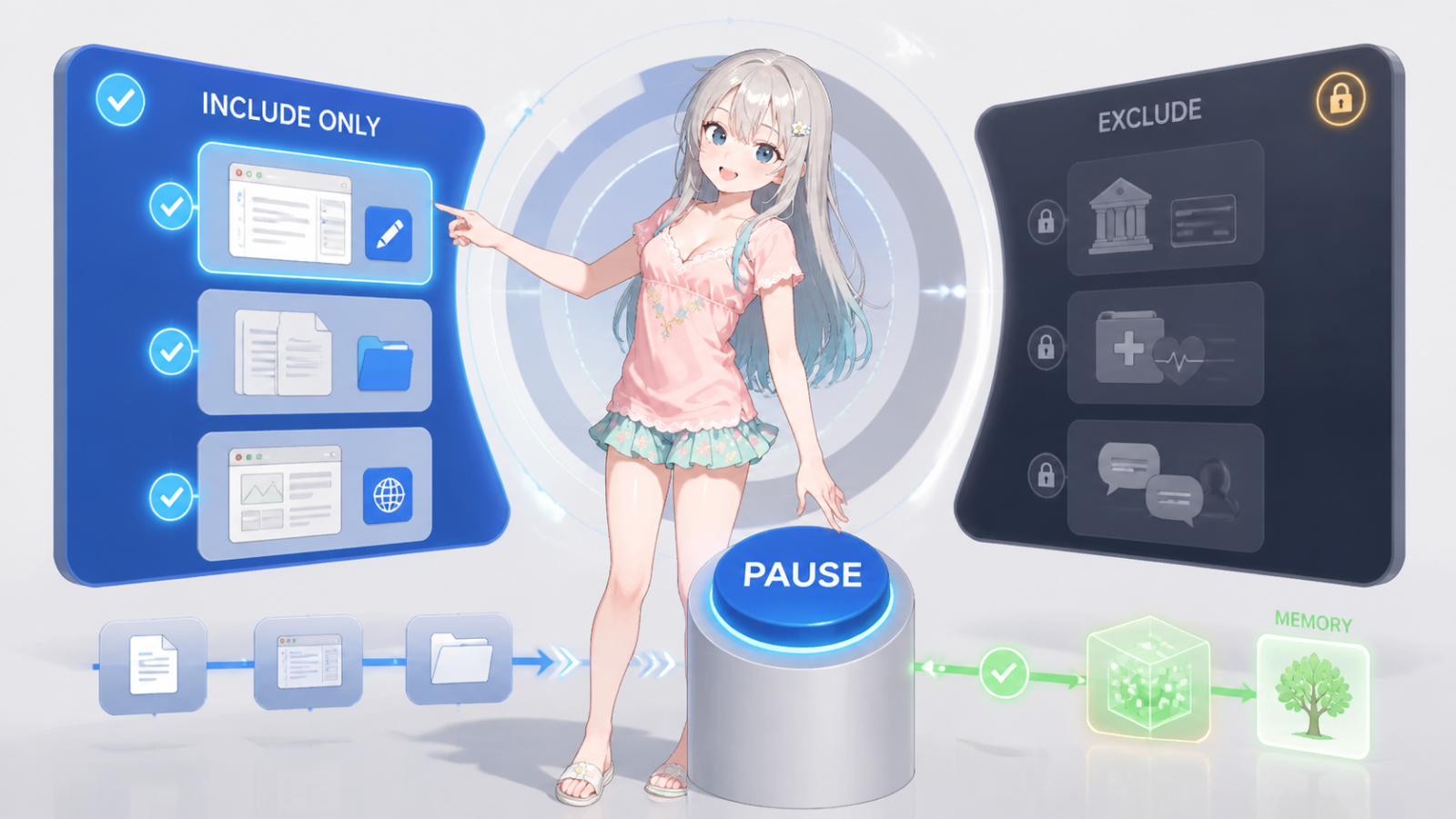
最初の線引きは単純で構いません。作業再開に役立つ仕事用アプリやサイトは含める。銀行、決済、医療、行政手続き、パスワード管理、個人的なメールやメッセージは除外する。会社や顧客の機密情報を扱う場合は、個人の判断だけで有効にせず、組織の規程も確認します。
境界を決めるときは、「見られて恥ずかしいか」だけで考えないでください。認証情報、健康情報、金融情報、第三者との通信には、自分以外の権利や損害も関わります。反対に、公開資料の調査、個人の開発環境、ブログ執筆などは、履歴が作業再開へつながりやすい領域です。
安全側から始めても、便利さは試せます。むしろ対象を絞ったほうが、AIへ渡る文脈のノイズが減り、必要な作業を見つけやすくなります。
Include onlyから始め、ExcludeとPauseを目的別に使う
元記事で紹介されている設定を使うなら、最初はInclude onlyを基本にします。役立つと分かっているアプリやWebサイトだけを対象にし、必要に応じて少しずつ追加する方法です。現行版での名称と挙動は、実際の設定画面で確認してください。
Excludeは、普段は対象にしている環境の中から、明確に除外したいアプリやサイトを指定するために使います。対象を広く取る運用では便利ですが、除外漏れが起きやすい点には注意が必要です。初期段階では、許可リスト方式のInclude onlyのほうが意図を把握しやすいでしょう。
Pauseは、一時的に記録を止めたい場面のための操作です。普段は仕事の履歴を使いたいが、これから個人的な手続きや機密性の高い作業を行う、というときに向いています。再開を忘れると必要な履歴も残らないため、PauseとResumeは一組で運用します。
プライベートブラウジングはWeb閲覧の補助的な境界にはなりますが、他アプリまで含めた停止操作の代わりではありません。Include onlyは常設の入口、Excludeは常設の例外、Pauseは時間限定の停止。この三つを役割で分けると迷いにくくなります。
Prompt Injection・トークン・ノイズも収集範囲で減らす
収集範囲を絞る理由は、プライバシーだけではありません。履歴へ取り込まれたWebページや文書に、AIへ不適切な指示を与える内容が含まれていれば、Prompt Injectionの入口になり得ます。履歴を参照する仕組みが、外部コンテンツ内の命令をどのように分離・無害化するかは重要な設計点です。
また、不要なイベントまで大量に集めれば、要約や参照に使う処理量とトークンが増え、必要な文脈がノイズに埋もれます。何でも覚えるAIが、必ずしも仕事のできるAIとは限りません。今日の作業に関係のない通知、雑多な巡回、偶然開いたページまで長期Memoryへ近づけると、後で探す側も苦労します。
対象範囲の制限は、情報を守る設定であると同時に、入力品質を上げ、処理コストを抑える設定でもあります。AIに多く渡すほど賢くなる、という単純な足し算ではありません。必要な情報を、必要な目的のために、必要な期間だけ扱う。そのほうが支援の精度も責任境界も明瞭になります。
じぴこへ全生活を渡すのではなく、役立つログだけを任せる
Computer Historyを使うかどうかは、「AIに見られても平気か」という感情だけで決める必要はありません。まず仕事用の限定された範囲で試し、作業再開や資料の再発見に本当に役立つかを確かめる。次に、保存・処理・保持の現行条件を確認する。そして、不要な領域は追加しない。この順番なら、便利さと慎重さを両立できます。
じぴこが知りたいのは、朝にどの資料を開き、どこで作業を止め、次に何をすれば前へ進めるのか。それくらいです。銀行の残高も、深夜の研究テーマも、仕事の再開には要りません。
あなたのMacにも、AIへ渡すと便利な足跡と、渡さなくてよい足跡があります。Computer Historyを有効にするなら、最初にInclude onlyで仕事の小さな範囲を選び、銀行・医療・個人通信を外し、必要な場面ではPauseする。詳細仕様は利用時点の公式情報と実機表示で確かめる。
そして翌朝、「昨日はどこまで進んだ?」と聞いてみてください。

じぴこは、もう続きのページを開いて待っています。
※作中の会話・描写はフィクションです。


SWELL - シンプルなのに、高機能 – もっと気軽に、楽しく記事を書こう。 それを可能にするWordPressテーマです。
SWELLはGPL100%テーマです。
ライセンス制限はなく、複数サイトでご自由にご利用頂けます。
このBLOGももちろんSWELL使ってますよ!


ロリポップレンタルサーバー
筆者もこのBLOGでお世話になっているレンタルサーバー。 ハイスピードプランはLiteSpeed採用でガチで速いっすよ。
筆者もこのBLOGでお世話になっているレンタルサーバー。
ベーシックプランはガチで速いっすよ。コストパフォーマンス満足度
使い続けたいレンタルサーバー
アフィリエイト、ブログで使いたいレンタルサーバー
サポート対応満足度
すべて1位