

Macで高解像度ディスプレイを快適に使う方法:BetterDisplayのフレキシブルスケーリング徹底解説【4K・5K2K対応】

4Kや5K2Kといった高解像度ディスプレイをMacに接続した際、「文字が小さすぎて読みづらい」と感じたことはありませんか?
Macの標準スケーリング設定では対応できる解像度の幅が限られており、本来の表示性能を十分に活かせないケースも少なくありません。
そんな悩みを解決してくれるのが、Mac用の高機能ディスプレイユーティリティ「BetterDisplay」です。
特に最新版3.4.1で提供されている「フレキシブルスケーリング」機能を使えば、従来よりも柔軟かつ細かく表示倍率を調整できるようになります。
本記事では、筆者自身の環境で実際に試した結果をもとに、BetterDisplayの導入方法から具体的な設定例、注意点までを丁寧に解説します。
BetterDisplay公式(MacOS用のダウンロードボタンからダウンロード・インストール)

contents
BetterDisplayとは?Mac標準設定の限界を超えるツール

BetterDisplayは、Macの標準設定では実現できない高度なディスプレイ制御を可能にするユーティリティです。
特に高解像度ディスプレイ環境では、スケーリング設定の選択肢が限られており、「文字が小さい」「作業スペースが狭い」といった不満を感じやすくなります。
たとえば、macOSの「システム設定 → ディスプレイ」では、5120×2160の次のスケーリング選択肢がいきなり3840×1620になるなど、中間的な解像度が用意されていないケースもあります。
このような極端な切り替えでは、見やすさと作業領域のバランスが取りづらいのが実情です。
BetterDisplayを使えば、こうした制限を超えて任意のスケーリング解像度を柔軟に設定できるほか、仮想ディスプレイの生成やHiDPIの有効化など、表示環境を細かく調整することも可能になります。

14日間のPro機能お試し期間があります。
その期間中に各機能を試してみてください。
BetterDisplayの基本機能とできること
BetterDisplayは、アプリの設定画面とメニューバーに常駐する操作画面の2つのインターフェースで操作できます。
設定画面例:

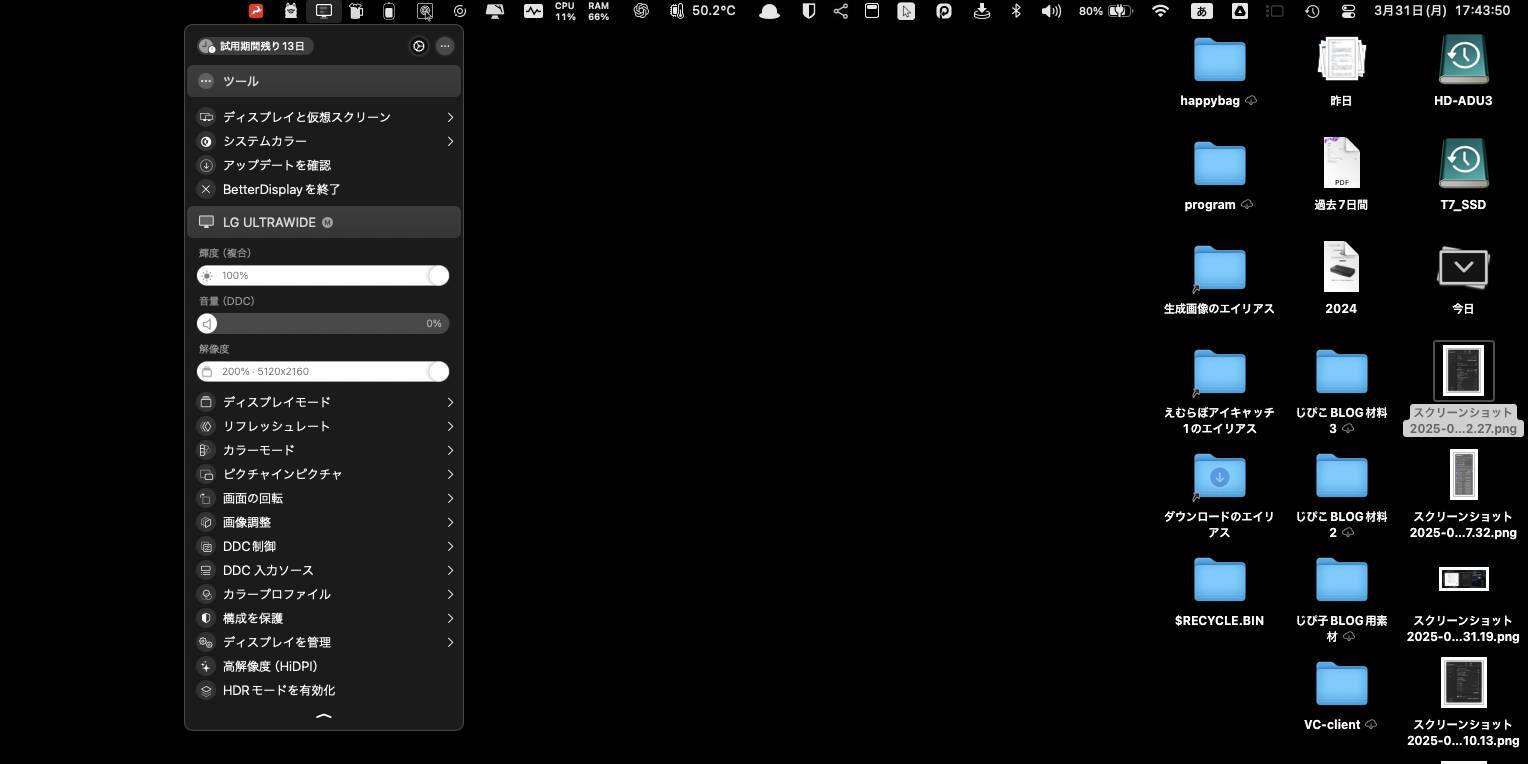
BetterDisplayは単なる解像度変更ツールではなく、Macの表示設定を拡張する多機能ディスプレイユーティリティです。
特に以下のような機能により、高解像度ディスプレイ環境の利便性を大きく向上させることができます。
- 柔軟なスケーリング設定
macOS標準では制限されているスケーリング倍率(例:中間解像度など)を自由に追加・調整できます。 - HiDPIモードの有効化
Retinaのような高精細で滑らかな文字表示を可能にするHiDPIモードを、任意の解像度で有効化できます(※環境によって制限あり)。 - 仮想ディスプレイの作成
実ディスプレイとは別に仮想画面を追加し、ウィンドウ整理や録画用途などにも活用できます。 - EDID情報のカスタマイズ
ディスプレイが正しく認識しない解像度情報(EDID)を手動で上書きし、表示トラブルを回避できます。 - ホットキーやスクリプトによる制御
頻繁に使う解像度切り替えをキーボードショートカットやスクリプトで自動化できます。

これらの機能により、単なる表示調整以上の柔軟性と制御性を提供するのがBetterDisplayの大きな特徴です。
特に4Kや5K2Kといった高解像度ディスプレイ環境では、作業効率の向上や目の負担軽減にもつながる重要なツールと言えるでしょう。
Apple標準のスケーリング設定の制約とは
macOSにはディスプレイ解像度を調整するスケーリング機能が標準で用意されていますが、実際には選択できる解像度が限られており、細かな調整ができないという制約があります。
例えば5K2Kディスプレイの場合、macOSの「スペースを広くする」設定を選択すると、5120×2160の次のスケーリングがいきなり3840×1620になることがあります。
この間に存在する中間的な解像度(例:4480×1890など)は表示されず、ユーザーが望む表示バランスを選べない状況が発生します。
また、macOSのディスプレイ設定はサムネイル形式のUIで表示されるため、どの設定が実際にどの解像度なのか分かりにくいという問題もあります。
ただしリスト表示に切り替えることで、実際の解像度を数値で確認することは可能です。
さらにmacOS標準の設定画面では、HiDPI(高精細表示)モードのON/OFFをユーザーが直接制御することはできません。
そのため、高解像度ディスプレイ環境でも表示の精細度やスケーリングの自由度を細かく調整する手段が限られているのが現状です。
なお補足として、BetterDisplayを利用してHiDPIを指定する場合でも、環境によっては制限が存在します。
筆者の検証環境(M1 Max + macOS Sequoia)では、4K以上の解像度ではBetterDisplayのHiDPI指定ボタンが表示されず設定できないという挙動が確認されました。
このように、macOS標準機能でもBetterDisplayでも、環境によって解像度設定には一定の制約が存在します。
そのため自分の作業環境に合ったスケーリング設定を見つけることが、高解像度ディスプレイを快適に使う上で重要になります。
5K2Kのような特殊解像度でなぜ重要なのか
5K2K(5120×2160)は、横長のアスペクト比(21:9)を持つウルトラワイドディスプレイでよく採用されている解像度です。
この解像度は動画編集やタイムライン作業、大画面でのマルチタスクに適していますが、macOSでは標準外に近い扱いになる場合があり、スケーリング設定に課題が生じやすいという特徴があります。
特に5K2Kは解像度が高いため、一般的な使用距離では文字やUIがやや小さく表示される傾向があります。
そのままでも問題なく利用できるケースは多いものの、作業距離や用途によっては視認性が気になる場合もあり、細かな表示調整が求められることがあります。
しかしmacOSの標準スケーリングでは、このサイズに適した中間解像度を選択できないことが多く、表示が大きすぎる、または小さすぎるという極端な選択肢になりがちです。
このような特殊解像度環境では、ユーザーが自分で適切なスケーリング倍率を調整できる仕組みが重要になります。
BetterDisplayを利用すれば、5120×2160のような特殊解像度でも柔軟にスケーリング設定を作成でき、視認性と作業領域のバランスを取りやすくなります。
環境によってはHiDPIモードを併用することで、テキストの滑らかさを維持したまま作業領域を広げる調整も可能です。
ただし筆者の検証環境(M1 Max + macOS Sequoia)では、BetterDisplay v3.4.1で4K以上の解像度にHiDPI指定が行えないという制約が確認されました。
それでも、使用している5K2Kディスプレイは約140ppiの画素密度を持っているため、HiDPIが有効でなくても文字やUIは十分に滑らかに表示されています。
そのため、5K2Kのような特殊解像度環境では、BetterDisplayの柔軟な解像度指定機能だけでも導入価値は高いと言えるでしょう。
フレキシブルスケーリングとは?解像度自由化の鍵

フレキシブルスケーリングは、BetterDisplayの中核機能のひとつであり、macOS標準では不可能なスケーリング倍率のカスタマイズを可能にする仕組みです。
この機能を利用することで、解像度の「間」を埋めるようなスケーリング設定を自由に作成でき、高解像度ディスプレイ環境でも作業領域と視認性の最適なバランスを見つけやすくなります。
macOSは通常、「大きくする」や「スペースを広くする」といった抽象的な表示設定しか提供していません。
しかしフレキシブルスケーリングを有効化すれば、任意の解像度や倍率を細かく指定できるようになります。
これにより、視力や作業距離、用途に合わせて自分に最適な表示サイズを構築できるようになり、高解像度ディスプレイの使い勝手を大きく改善できます。
このセクションでは、フレキシブルスケーリングの基本的な仕組みと、従来のスケーリング方式との違いについて解説します。
フレキシブルスケーリングの仕組みと原理
macOSの標準スケーリング設定は、Appleがあらかじめ定義した限られた解像度パターンの中から選択する方式です。
そのため、例えば「5120×2160の次に4480×1890のような中間解像度を使いたい」と思っても、UI上には選択肢として表示されません。
この問題を解決するのが、BetterDisplayのフレキシブルスケーリング機能です。
この機能では、macOSが認識するディスプレイ設定(EDID情報や解像度テーブル)を内部的に拡張し、任意のスケーリング解像度を追加できるようになります。
さらに、解像度のスケーリング倍率(論理解像度 ÷ 実解像度)を自由に設定できるため、倍率が大きく飛んでしまう問題を避けながら、細かな表示調整を行うことができます。
設定画面では水平解像度と垂直解像度を個別に入力でき、ユーザーが自分で任意の倍率を直接指定することも可能です。
そのため「少しだけUIを大きくしたい」「少しだけ作業領域を広げたい」といった微調整にも対応できます。
内部的には仮想的な解像度プロファイルを追加してmacOSに認識させる仕組みになっているため、再起動や権限付与が必要になる場合もありますが、適切に設定すれば非常に強力な表示調整ツールとして利用できます。
従来のスケーリング方式との違い
macOS標準のスケーリング設定は、「ディスプレイに最適」や「スペースを広くする」などの固定モードを選択する方式です。
この方法は操作が簡単で分かりやすい反面、中間倍率の調整や微調整はできません。
またスケーリング設定はサムネイル形式のUIで表示されるため、どの設定がどの解像度に対応しているのか直感的に把握しにくい場合があります。
リスト表示に切り替えることで数値確認は可能ですが、表示される解像度の種類自体は限られています。
一方でBetterDisplayのフレキシブルスケーリングでは、任意の解像度や倍率を自分で設定できます。
そのため「あと少しだけUIを大きくしたい」「作業領域をわずかに広げたい」といった細かな要望にも対応できます。
さらにBetterDisplayでは、設定したスケーリングが数値として明示されるため、視覚的な感覚だけでなく論理的な数値として解像度を管理できます。
この違いにより、標準スケーリングでは得られない高い自由度と精密な表示調整が可能になります。
最新版BetterDisplay(v3.4.1)のUIと設定手順を解説

BetterDisplay v3.4.1では、旧バージョン(Ver2系)と比較してユーザーインターフェース(UI)が整理され、設定項目の構造も変更されています。
特にフレキシブルスケーリングの設定場所が分かりにくいと感じるユーザーもいるため、導入後の基本操作を把握しておくことが重要です。
ここではv3.4.1のUI構成のポイントと、実際の設定手順を整理します。
BetterDisplayを初めて使う場合でも、設定の流れを把握しておくことでスムーズに導入できます。
3.4.1で変わったUIのポイント
BetterDisplay v3.4.1では、UIの構造や機能配置が一部見直されています。
ただしアプリ全体の基本構造は変わっておらず、左サイドバーからカテゴリを選択するレイアウトは従来と同じです。
主な変更点は以下の通りです。
- 設定は「ディスプレイ」セクションに統合
接続されているディスプレイを選択すると、右側の画面に詳細設定が表示されます。 - フレキシブルスケーリングの設定場所が変更
「システム構成とフレキシブルスケーリング」セクション内で、機能の有効化やカスタム解像度の追加を行います。 - 設定画面は縦スクロール型
各種設定が1ページにまとめられており、必要な項目はスクロールして探す構造になっています。 - EDIDやDDC関連の設定が拡張
ディスプレイ制御やハードウェア情報の編集機能が強化されています。
このように、v3.4.1では見た目の変更よりも設定構造の整理が主なアップデートとなっています。
特にフレキシブルスケーリングの設定位置を把握しておくことが重要です。
設定の具体的な流れ(筆者の環境での例)
ここでは筆者の環境(M1 Max + macOS Sequoia + LG 5K2Kディスプレイ)を例に、BetterDisplay v3.4.1でフレキシブルスケーリングを設定する基本手順を紹介します。
アプリ起動後に「ログイン時に自動的に開く」をONにし、さらに「メニューバーにアプリアイコンを表示」をONにしておくと便利です。
メニューバーから解像度をすぐに変更できるようになります。
STEP
BetterDisplayの起動と対象ディスプレイの選択

アプリを起動し、左側のサイドバーにある「ディスプレイ」をクリックします。
接続されているディスプレイが表示されるので、右側に表示された対象モニター(例:LG ULTRAWIDE)を選択します。
STEP
フレキシブルスケーリング設定の有効化

画面を下にスクロールし、「システム構成とフレキシブルスケーリング」セクションを探します。
その中にある「フレキシブルスケーリングを有効化」スイッチをONにします。
設定項目が折りたたまれている場合は、「詳細表示」オプションをONにすると項目が表示されます。
STEP
解像度の調整
「カスタムスケール解像度」の項目から、新しいスケーリング解像度を追加できます。
環境によってはHiDPI指定が使えない場合もありますが、高解像度ディスプレイであれば十分実用的な表示が可能です。
STEP
設定の反映
多くの設定は即時反映されますが、解像度プロファイルの追加やEDID変更を行った場合は再起動が必要になることがあります。
このように、フレキシブルスケーリングを利用すればHiDPIに依存せずとも実用的な表示調整が可能です。
使ってみた感想と今後の課題

BetterDisplay v3.4.1を実際に使用してみて、高解像度ディスプレイ環境でも柔軟なスケーリング調整が可能になる点は大きなメリットだと感じました。
一方で、HiDPIの指定が環境によって制限されることや、設定構造がやや複雑で慣れが必要といった点も存在します。
このセクションでは、筆者の実際の使用感と、現時点で感じた制約や注意点についてまとめます。
筆者の使用感と評価
BetterDisplay v3.4.1を導入して感じた最大のメリットは、高解像度ディスプレイ(特に5K2K)の表示バランスを細かく調整できるようになったことです。
macOS標準では選択できなかった中間的なスケーリング解像度を追加できるため、作業領域と視認性のバランスを自分の好みに合わせて調整できます。
筆者は至近距離で5K2Kディスプレイを使用していますが、標準設定では「UIが小さすぎる」または「作業領域が狭すぎる」と感じることがありました。
フレキシブルスケーリングを使うことで、表示サイズを微調整できるようになり、長時間作業でも快適に使用できるようになりました。
UI構造は多少複雑になっていますが、設定の流れを理解すればカスタマイズの自由度は非常に高いと感じます。
また、HiDPI指定が利用できない環境でも、ディスプレイ自体の画素密度(約140ppi)が十分高いため、表示品質に大きな不満はありませんでした。
総合的に見ると、高解像度ディスプレイ環境でスケーリングに悩んでいるMacユーザーにとって、導入する価値の高いツールだと言えるでしょう。
現時点での制約と注意点
BetterDisplayは非常に強力なツールですが、すべての環境で完全に同じように機能するわけではありません。
環境によっては以下のような制約が存在します。
- 4K以上の解像度ではHiDPI指定ができない場合がある
フレキシブルスケーリング自体は利用できますが、HiDPIのONボタンが表示されない環境が存在します。 - 一部の設定変更には再起動が必要
解像度プロファイルの追加やEDID変更を行った場合、再起動または再ログインが必要になることがあります。 - macOSアップデートによる影響
BetterDisplayはmacOSの内部設定に関係するため、OSアップデートで挙動が変わる可能性があります。
このように、環境によっては事前の検証が必要ですが、それでも高解像度環境で柔軟な表示設定を実現できるメリットは大きいと言えるでしょう。
まとめ:高解像度Mac環境における新しい選択肢

BetterDisplay v3.4.1の「フレキシブルスケーリング」は、macOS標準機能では実現できない柔軟な解像度調整を可能にするツールです。
特に4Kや5K2Kといった高解像度ディスプレイを使用しているMacユーザーにとっては、視認性と作業領域のバランスを調整できる実用的な選択肢になります。
筆者の環境ではHiDPI指定に制限があるという課題はありましたが、それでもスケーリングの柔軟性によるメリットは十分に感じられました。
高解像度ディスプレイの性能を活かした表示環境を構築したい場合、BetterDisplayは検討する価値のあるツールと言えるでしょう。
設定には多少の理解が必要ですが、自分に合った表示サイズを細かく調整できる自由度は大きな魅力です。
高精細ディスプレイをより快適に使いたいMacユーザーにとって、BetterDisplayは有力な選択肢のひとつになります。
あわせて読みたい

ディスプレイ選びで失敗しない。PPI・サイズ・解像度の本当の関係
「高解像度のディスプレイなら、画面全体が綺麗に見えるはず」——そう思って私が選んでいたのは、43インチ・4Kの大型モニターでした。実際に作業領域としての広さは申し…
あわせて読みたい

5K2Kモニターも安定設置。ULTRARM モニターアーム MA20PW-Sと純正補強プレートの実力をレビュー
5K2Kという超横長・高解像度のウルトラワイドモニター――特にLG 40WP95C-W(39.7インチ・5120×2160・曲面 約12.3kg)のような大型機種を、安全かつ快適に設置するには、…
俺はな 5K2Kで HiDPIで表示したいんだよ
君はここからが本題な人か?笑 私と同じだな。
まず可能なのか? 仮想ディスプレイを駆使すれば普通に可能だ。
ただし ネィティブディスプレイと比較すると若干の遅延があることを許容してでも
美しい画面で5K2Kやるんじゃ! って人にしかお勧めしないよ。
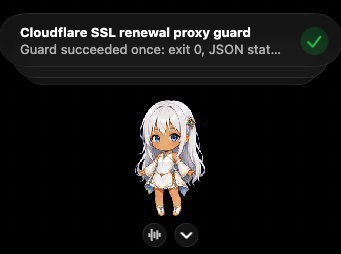
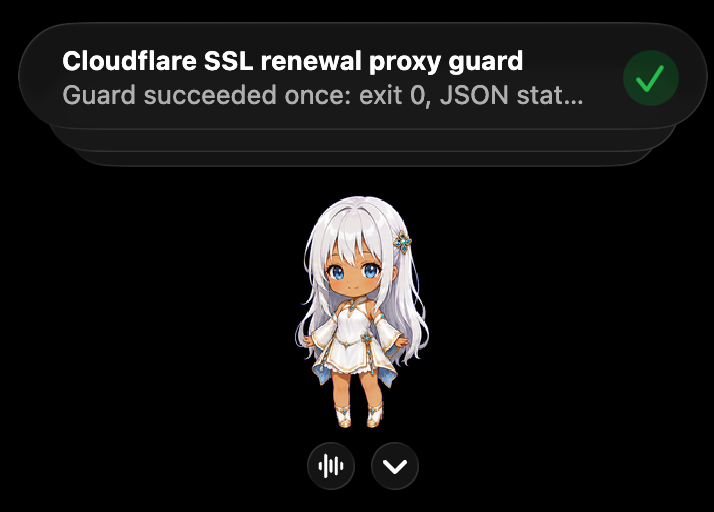
まず 画像で比較しておくか。

これは codexのPET画像だけど 私の髪の毛の質感見ると
解像度の違いがよくわかると思うよ。
5120×2160 HiDPI無し
5120×2160 HiDPI有り
結論
3840×1620のHiDPI表示は、文字もアイコンも明らかに美しい。
しかし、論理的な表示領域まで3840×1620になるため、アプリのウインドウやシステム設定、Dockなどが大きくなりすぎる。40インチの5K2Kディスプレイを使っているのに、画面が妙に窮屈になるのだ。
俺が欲しいのは、次の組み合わせである。
- 表示領域は5120×2160のまま
- アプリのウインドウサイズも今までどおり
- 文字やアイコンだけはHiDPIで美しく表示
BetterDisplayの仮想スクリーンとミラーリングを使えば、これを実現できた。
物理ディスプレイを直接5120×2160 HiDPIで動かすのではなく、5120×2160 HiDPIの仮想スクリーンを作成し、その映像を実際の5K2Kディスプレイへミラーリングする仕組みだ。
BetterDisplayで仮想スクリーンを作成する
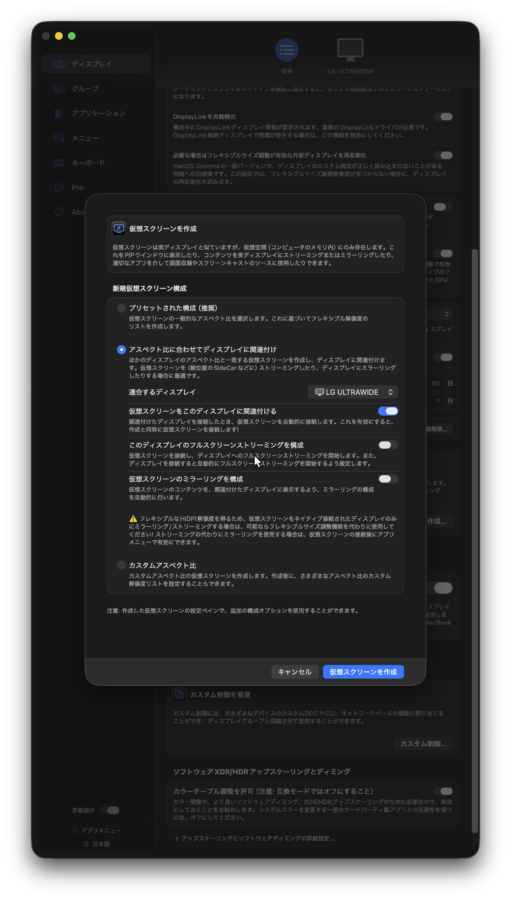
BetterDisplayを開き、次の順番で操作する。
- 「ツール」を開く
- 「ディスプレイと仮想スクリーン」を選ぶ
- 「新しい仮想スクリーンを作成」を選ぶ
- 「アスペクト比に合わせてディスプレイに関連付け」を選ぶ
- 関連付けるディスプレイとして、使用中の5K2Kディスプレイを指定する
アスペクト比をプリセットから選ぶ場合は、5120×2160と同じ比率である「21.3:9 – UW-HD/4K/5K」を選択する。
続いて、その他のオプションを次のように設定する。
| 設定項目 | 設定 |
|---|---|
| 仮想スクリーンをこのディスプレイに関連付け | ON |
| フルスクリーンストリーミング | OFF |
| 仮想スクリーンのミラーリングを構成 | ON(注意:サンプル画像はこれOFFだけどONにしてね) |
この状態で「仮想スクリーンを作成」を押す。
フルスクリーンストリーミングではなく、通常のミラーリングを使用するのがポイントだ。
仮想スクリーンを5120×2160 HiDPIに変更する
仮想スクリーンを作成すると、BetterDisplayのディスプレイ一覧に新しい仮想スクリーンが追加される。
ここで解像度を変更する対象は、物理ディスプレイではない。
新しく作成した仮想スクリーンを選び、ディスプレイモードから次の解像度を指定する。
5120×2160 HiDPI
5120×2160 HiDPIが一覧に表示されない場合は、BetterDisplayの設定にある「8K(4K HiDPI)を超える解像度を有効にする」に相当する項目を有効にする。
設定後の構成は、概念的には次のようになる。
- 仮想スクリーン:5120×2160 HiDPI
- 内部描画:10240×4320相当
- 物理ディスプレイ:5120×2160
- 表示方法:仮想スクリーンから物理ディスプレイへミラーリング
内部では通常より高い解像度で描画し、それを物理パネルの5120×2160へ縮小して表示する。
そのため、作業領域やウインドウサイズは従来の5K2K表示と変わらないまま、文字、曲線、細い罫線、アイコンなどが明らかに滑らかになる。
実際に使ってみた結果
俺のM1 Max環境では、マウス操作やスクロールの遅延はほとんど気にならなかった。
3840×1620 HiDPIのようにアプリのウインドウが巨大化することもなく、5120×2160ネイティブ表示の広い作業領域をそのまま維持できている。
つまり、次の二つを両立できた。
- 5120×2160の広い作業領域
- HiDPIによる精細で美しい表示
解像度を変更してDockやアプリの表示サイズを毎回調整する必要もない。
ただし、仮想スクリーンを経由する方式なので、使用環境によってはリフレッシュレート、HDR、カラープロファイル、スリープ復帰、GPU負荷などに影響が出る可能性はある。
設定後は、そのあたりが従来どおり動作しているか確認した方がよい。
少なくとも俺の環境では、通常の5120×2160表示と比較して明らかに美しく、遅延も実用上問題なし。
これでようやく、5K2Kディスプレイを5K2Kの広さのままHiDPIで使えるようになった。
よくある質問(BetterDisplayの導入前に知っておきたいこと)



SWELL - シンプルなのに、高機能 – もっと気軽に、楽しく記事を書こう。 それを可能にするWordPressテーマです。
SWELLはGPL100%テーマです。
ライセンス制限はなく、複数サイトでご自由にご利用頂けます。
このBLOGももちろんSWELL使ってますよ!


ロリポップレンタルサーバー
筆者もこのBLOGでお世話になっているレンタルサーバー。 ハイスピードプランはLiteSpeed採用でガチで速いっすよ。
筆者もこのBLOGでお世話になっているレンタルサーバー。
ベーシックプランはガチで速いっすよ。コストパフォーマンス満足度
使い続けたいレンタルサーバー
アフィリエイト、ブログで使いたいレンタルサーバー
サポート対応満足度
すべて1位