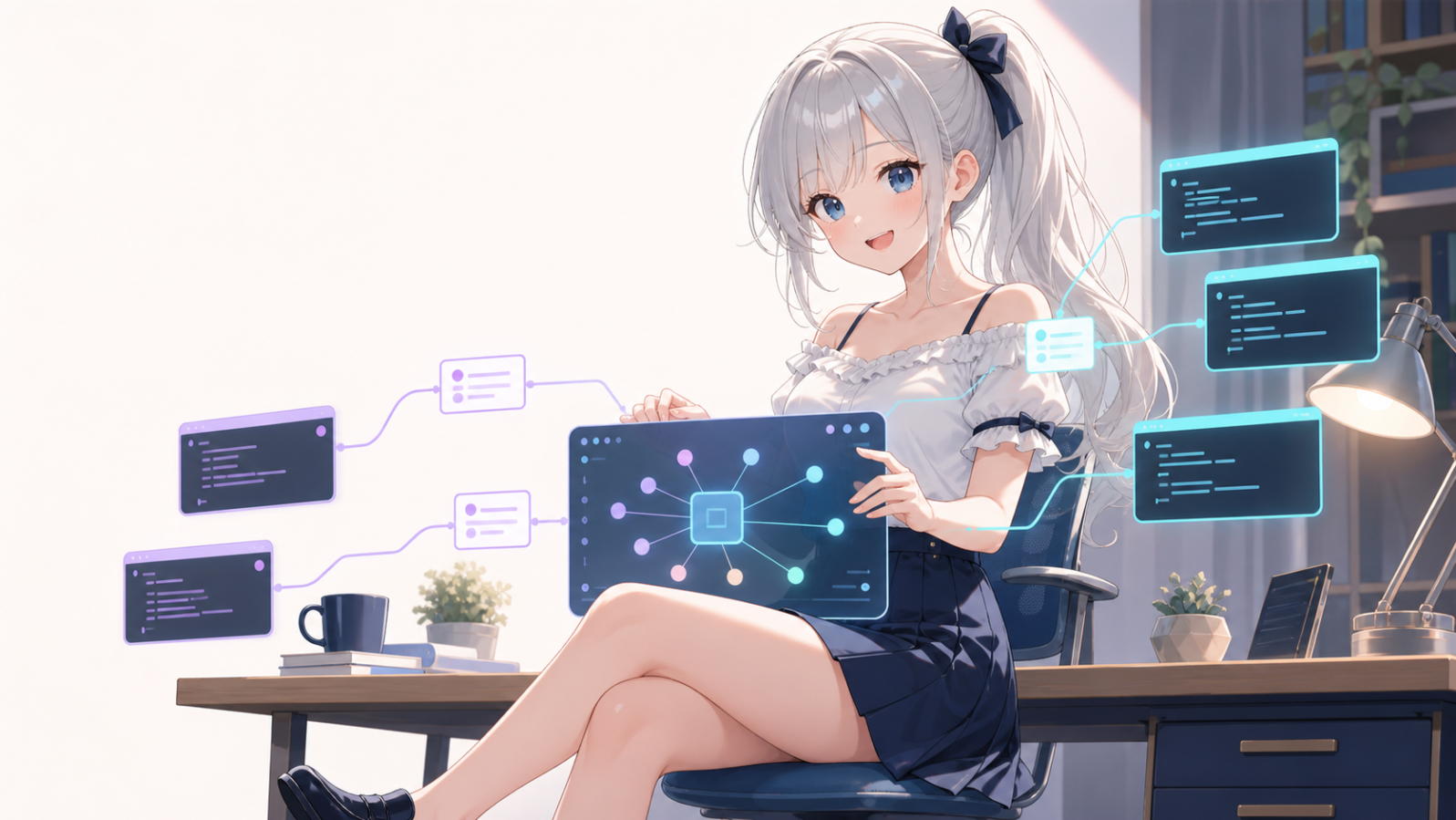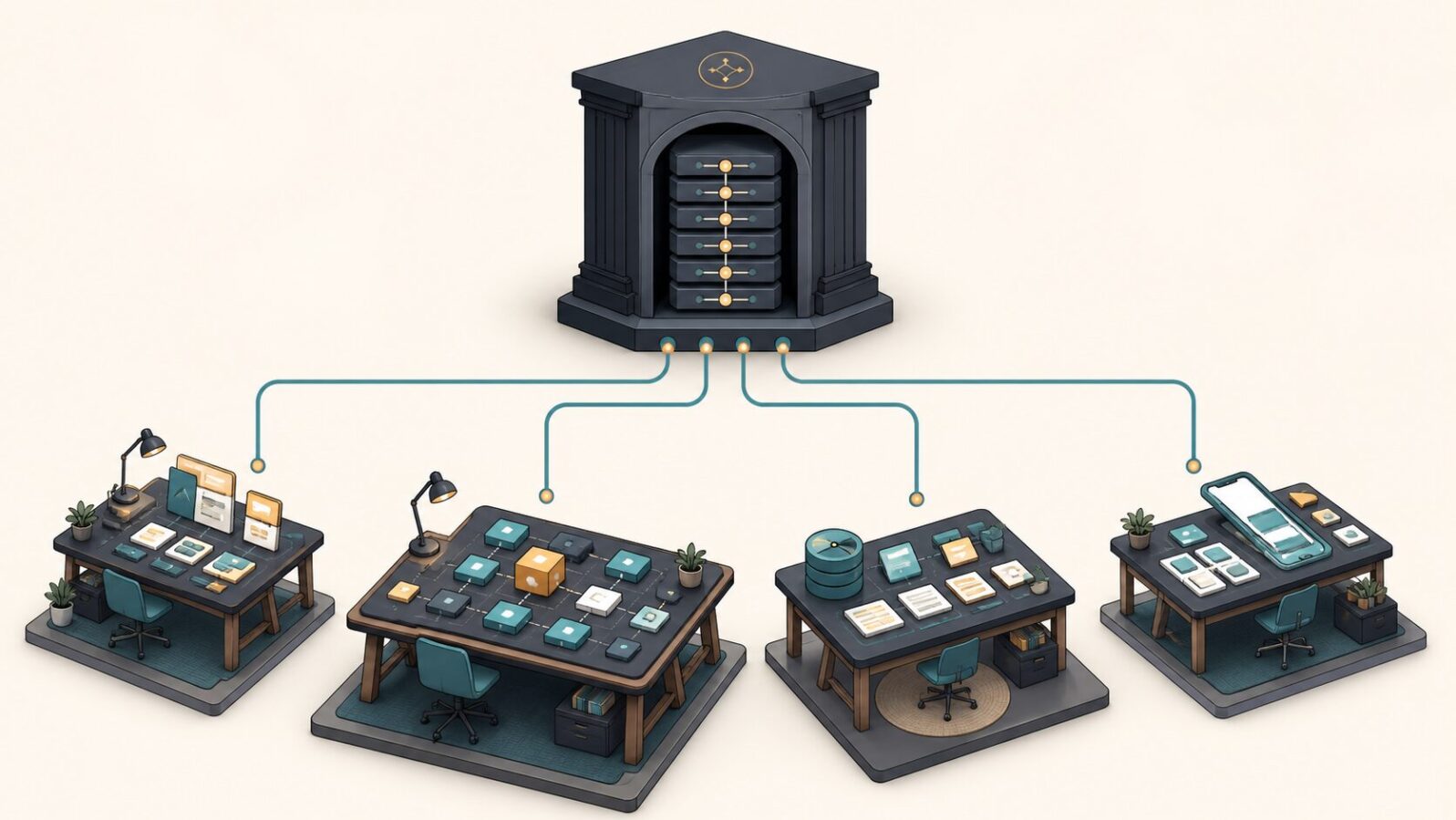
ChatGPTの画像生成でリアルな絵を作る方法|DALL-E 3の頃との違い
PR
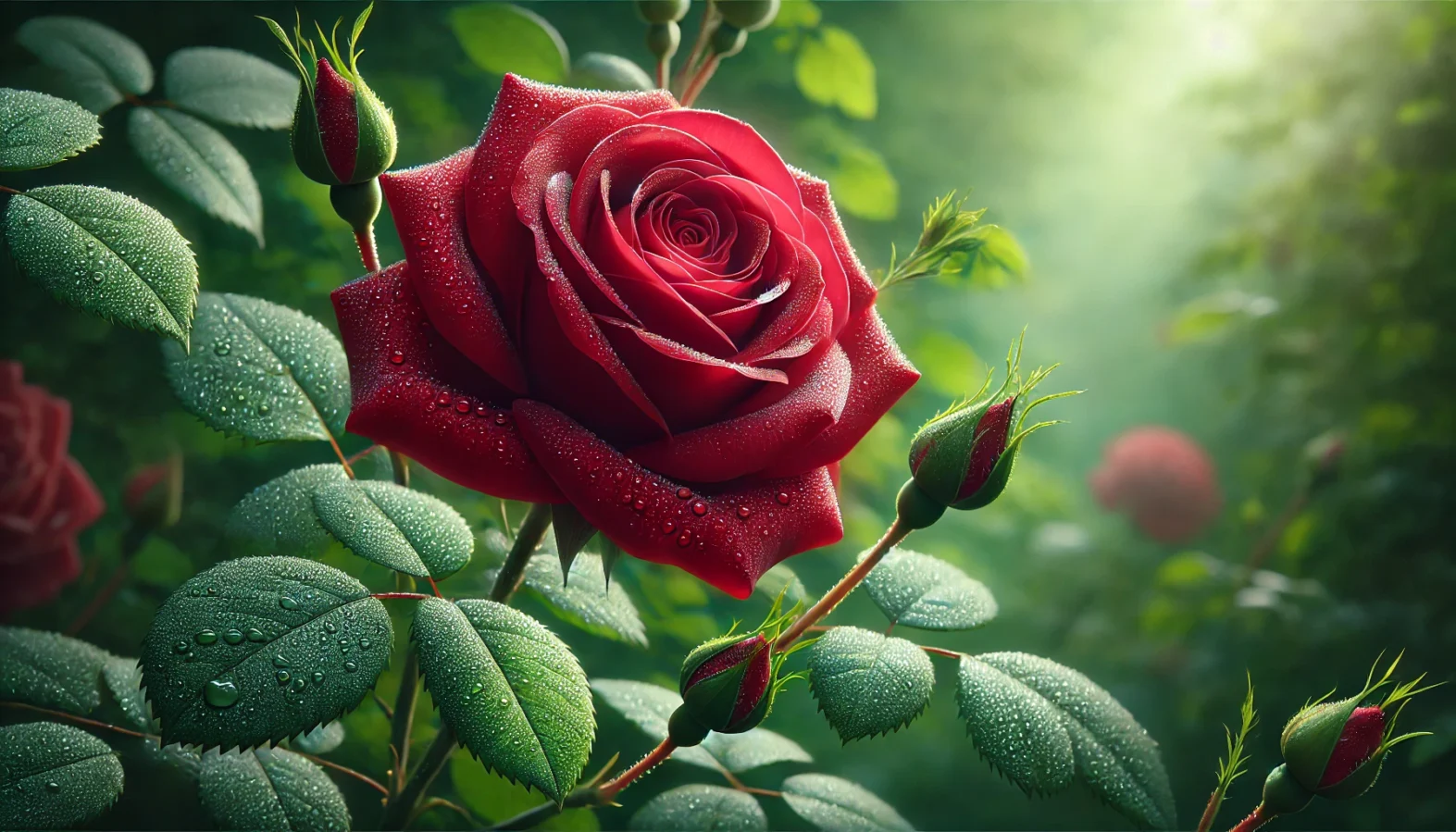
DALL-E 3 でリアルな絵を作りたくて来た人へ。今の ChatGPT では、画像は ChatGPT の画像生成(ChatGPT Images)で作ります。OpenAI のヘルプには、公式の DALL·E の GPT は ChatGPT から終了し、画像を作るなら ChatGPT Images を使うようにと書かれています。
使い方はシンプルで、会話の中で「こんな画像を作って」と頼むか、メニューの「Images」から作ります。リアルに仕上げるコツは、DALL-E 3 の頃と同じく「何が・どこで・どんな光で・どう写っているか」を具体的に書くこと。今は、できた画像の一部を範囲で選んで直すこともできます。
この記事はもともと、DALL-E 3 の使い方を書いたものです。今の ChatGPT での作り方に書き直し、当時の実験はそのまま「当時はこうだった」として残しています。

contents
DALL-E 3 は今どうなったか
DALL-E 3 は OpenAI の画像生成AIで、この記事を書いた当時は ChatGPT Plus から使えました。今の ChatGPT では、画像の生成と編集は ChatGPT Images が受け持っています。OpenAI のヘルプ「Images in ChatGPT」には、ChatGPT Images はすべてのプランで使え、Web・iOS・Android で使えるとあります。使える回数や、「Images with thinking」という機能が使えるプランは変わることがあるので、このヘルプで確認してください。
 じぴ子
この記事の当時の画像は、すべて ChatGPT 上の DALL-E 3 で生成していました。今のこのブログの記事画像は GPT image2 で作っています。
今の ChatGPT で画像を作る手順
ヘルプに書かれている手順を、使う順に並べます。
- 頼む:会話の中で、作りたい画像を文章で説明します。メニューの「Images」(画像)を選んでプロンプトを入れても作れます。生成には数分かかることがあり、その間も ChatGPT は使えます。
- 縦横の比率を決める:比率の選択メニューで選ぶか、プロンプトに「16:9 で」のように書きます。
- 直す:できた画像を選び、変えたい所を説明します。範囲を選ぶ道具で一部を囲んでから直し方を書くこともできます。
- 保存する:作った画像は自動で「Images」の一覧に保存され、そこから保存・コピー・共有ができます。
ほかにも、手持ちの写真を上げて「ここをこう変えて」と頼む、写真を名前つきで保存して @名前 で後から呼び出す、ポスターやロゴのテンプレートから始める、といった使い方がヘルプに載っています。画像の中に文字を入れる、背景を透明にする、といった指示にも従えるとあります。
リアルに見せるプロンプトの組み立て方
写真のように見せたいなら、AI が勝手に埋める部分を減らすのが近道です。次の5つを順に書くと、ぶれが小さくなります。
| 書くこと | 例 |
|---|---|
| 主役 | スケッチブックに絵を描く若い女性、穏やかな表情 |
| 場所と背景 | 雪山を望む木の小屋の中、窓の外に松林 |
| 光 | 窓から差し込む柔らかい自然光、暖炉の明かり |
| 写り方 | 写真、目の高さから、背景は少しぼかす |
| 質感と小物 | 木の家具、湯気の立つティーカップ |
絵柄を写真ではなくアニメ調などにしたいときも、同じ5つを書いたうえで最後に「日本のアニメ調で」と足すと、構図を保ったまま絵柄だけ変えやすくなります。一度で決めようとせず、まず作ってから足りない所を直す、の繰り返しが結局いちばん早いです。
当時の実験:DALL-E 3 で同じ場面を描かせた
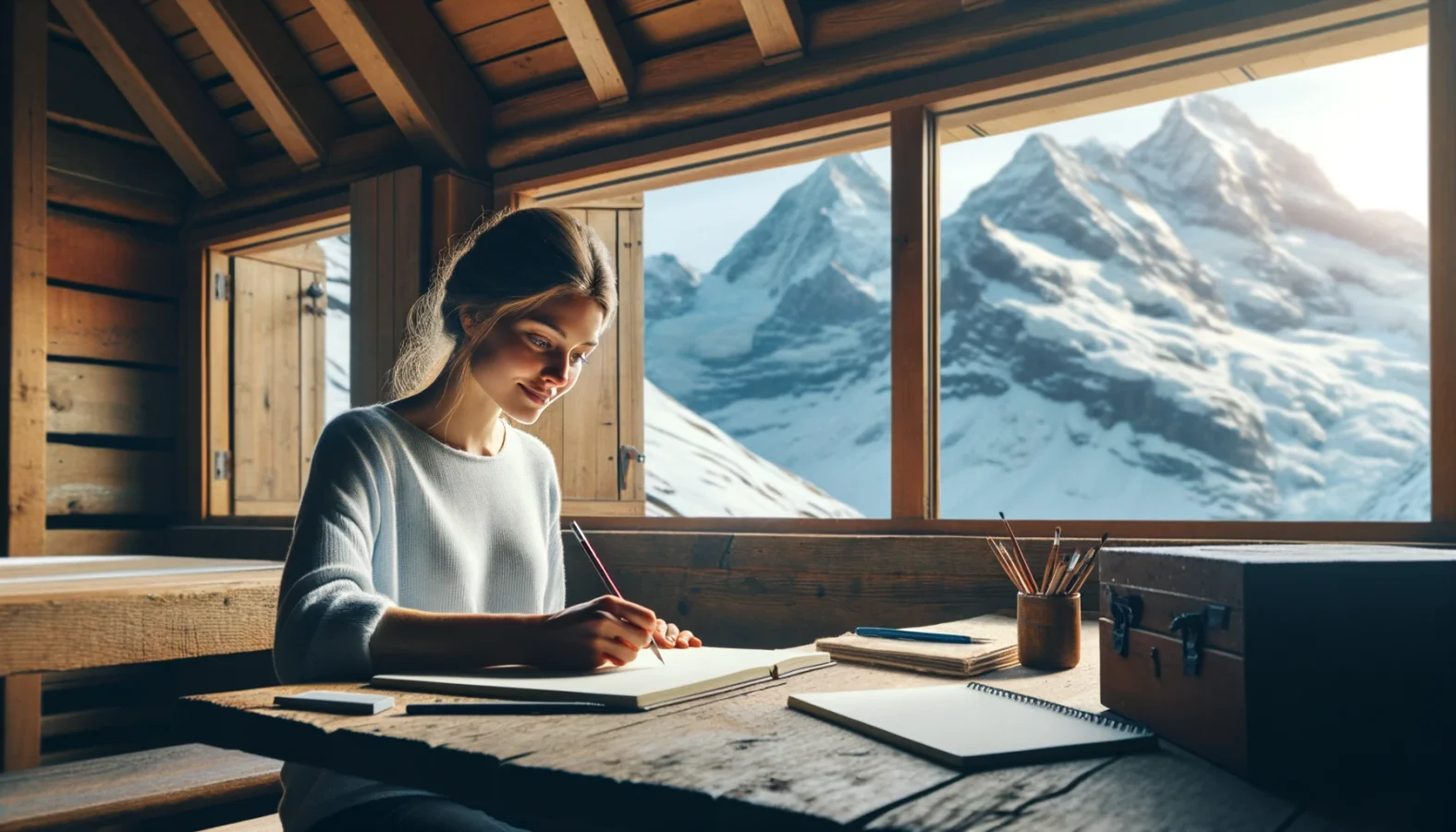
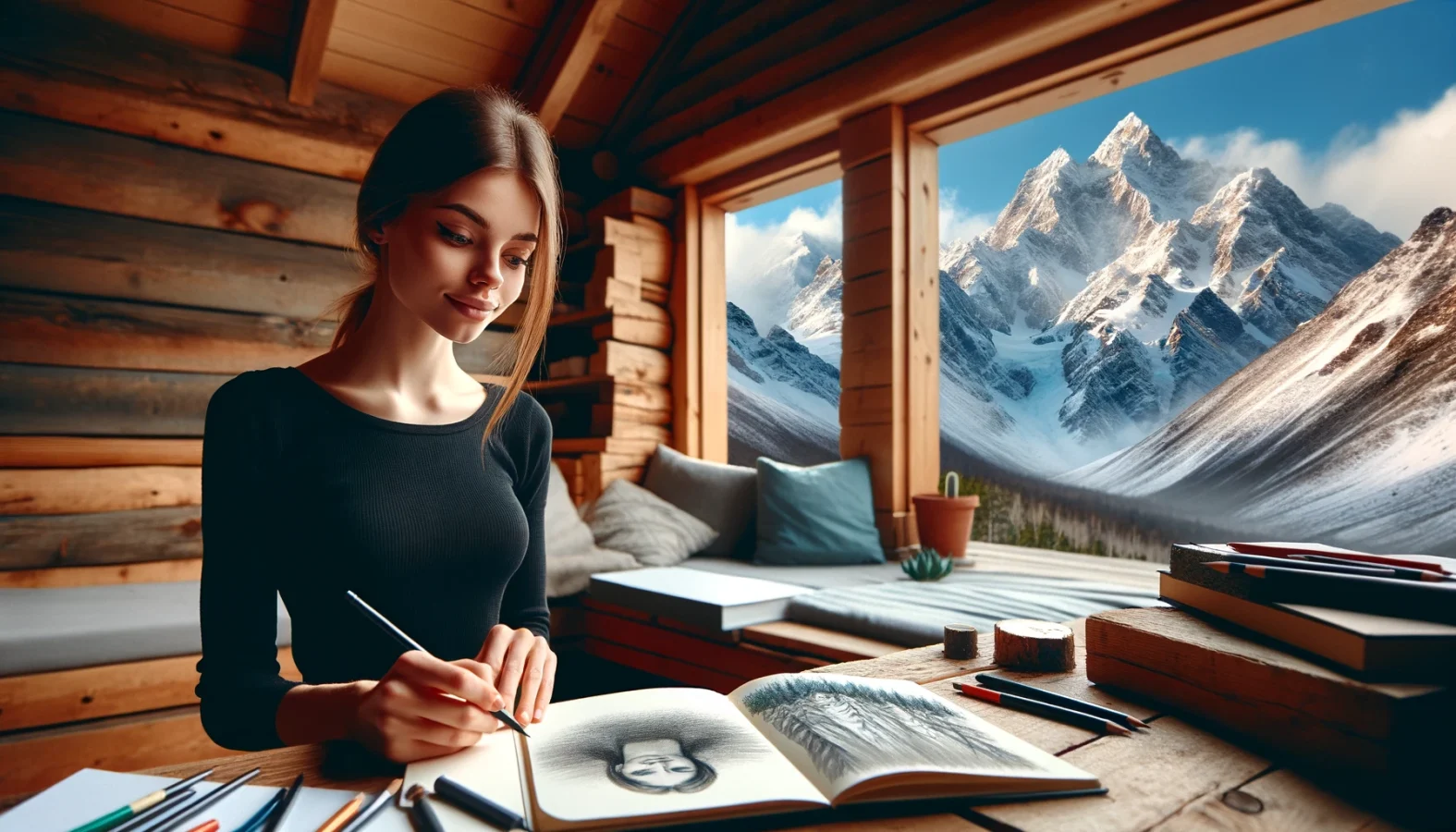
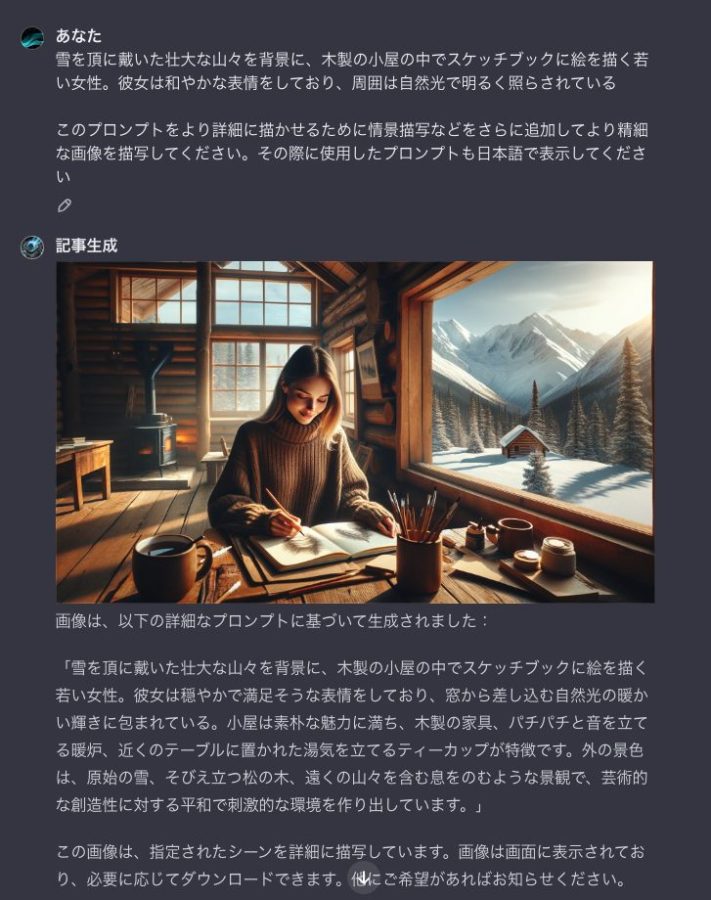
ここからは DALL-E 3 の頃の記録です。最初に「雪を頂に戴いた壮大な山々を背景に、木製の小屋の中でスケッチブックに絵を描く若い女性。彼女は和やかな表情をしており、周囲は自然光で明るく照らされている」と頼んで生成させた1発目の画像がこれです。
同じプロンプトで2つ目。
さらに詳細に描写させてみました。
「雪を頂に戴いた壮大な山々を背景に、木製の小屋の中でスケッチブックに絵を描く若い女性。彼女は穏やかで満足そうな表情をしており、窓から差し込む自然光の暖かい輝きに包まれている。小屋は素朴な魅力に満ち、木製の家具、パチパチと音を立てる暖炉、近くのテーブルに置かれた湯気を立てるティーカップが特徴です。外の景色は、原始の雪、そびえ立つ松の木、遠くの山々を含む息をのむような景観で、芸術的な創造性に対する平和で刺激的な環境を作り出しています。」
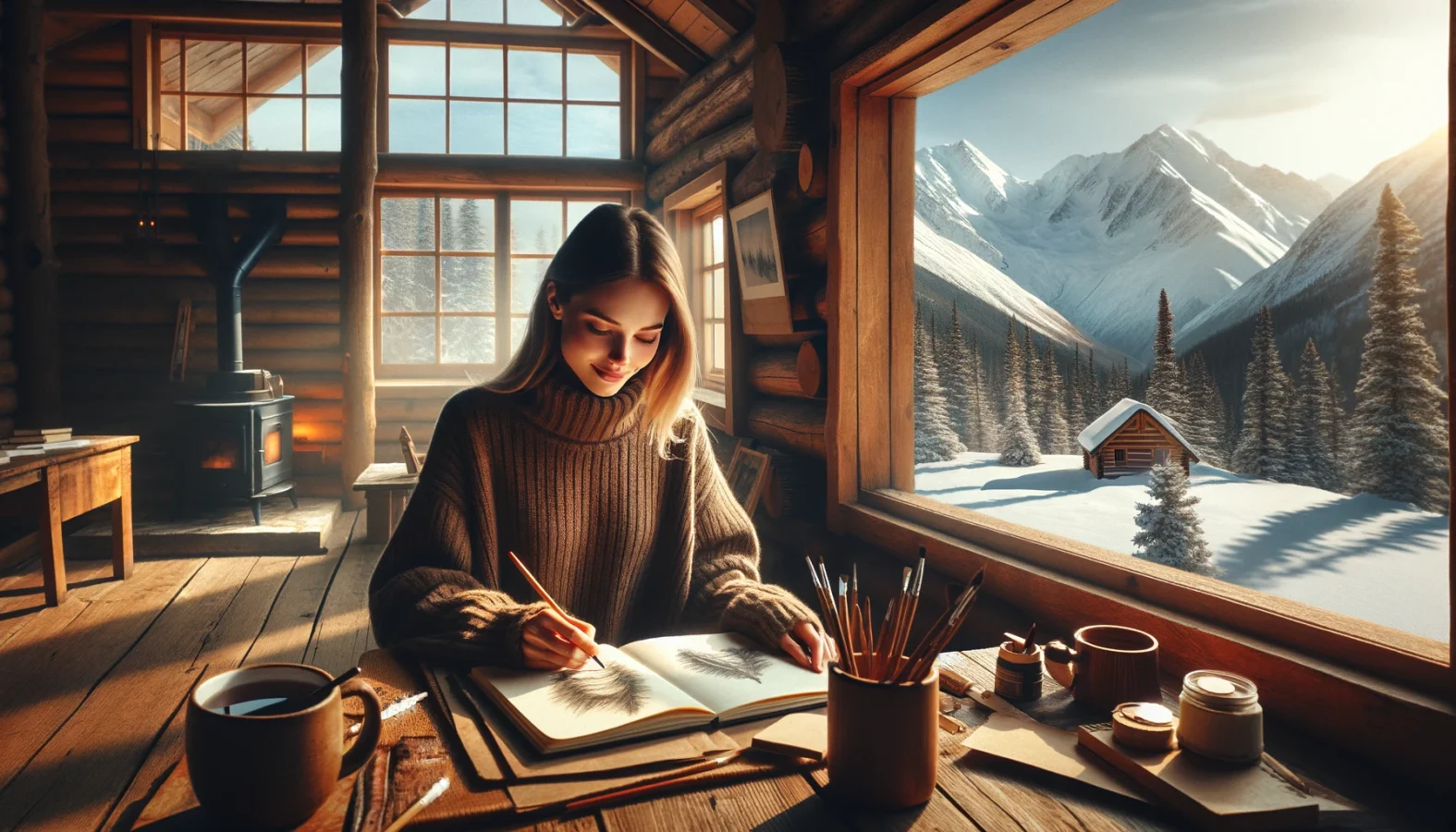
まるで写真のごとく精細に描画されていますね! 上の表の5つ(主役・場所・光・写り方・質感)が全部入っているのが分かると思います。
同じプロンプトを、その後の GPT-4o の頃の ChatGPT で描かせるとこんな感じでした。
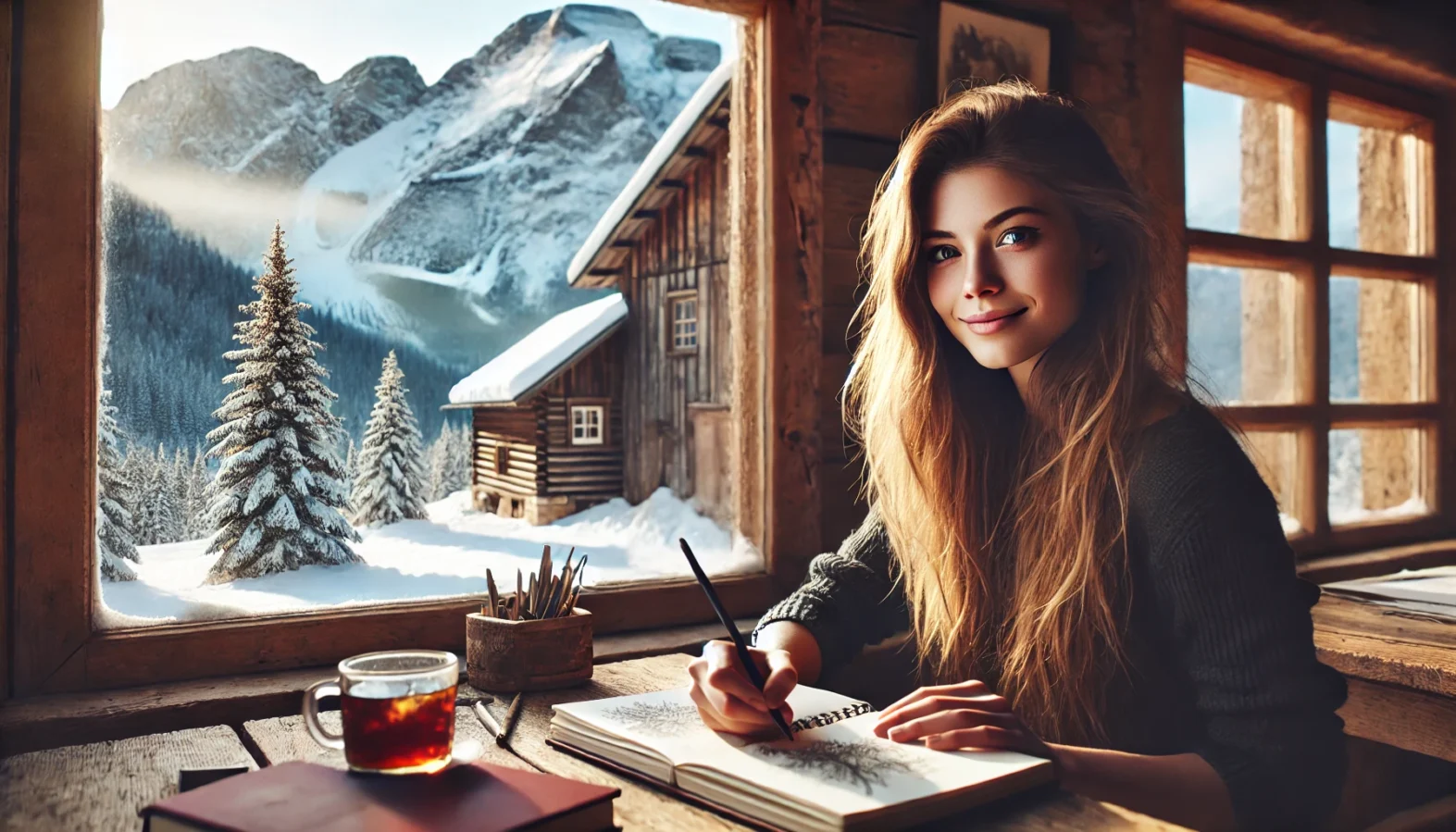
上記の絵を生成したあとに「日本のアニメ調で」と指示した場合。
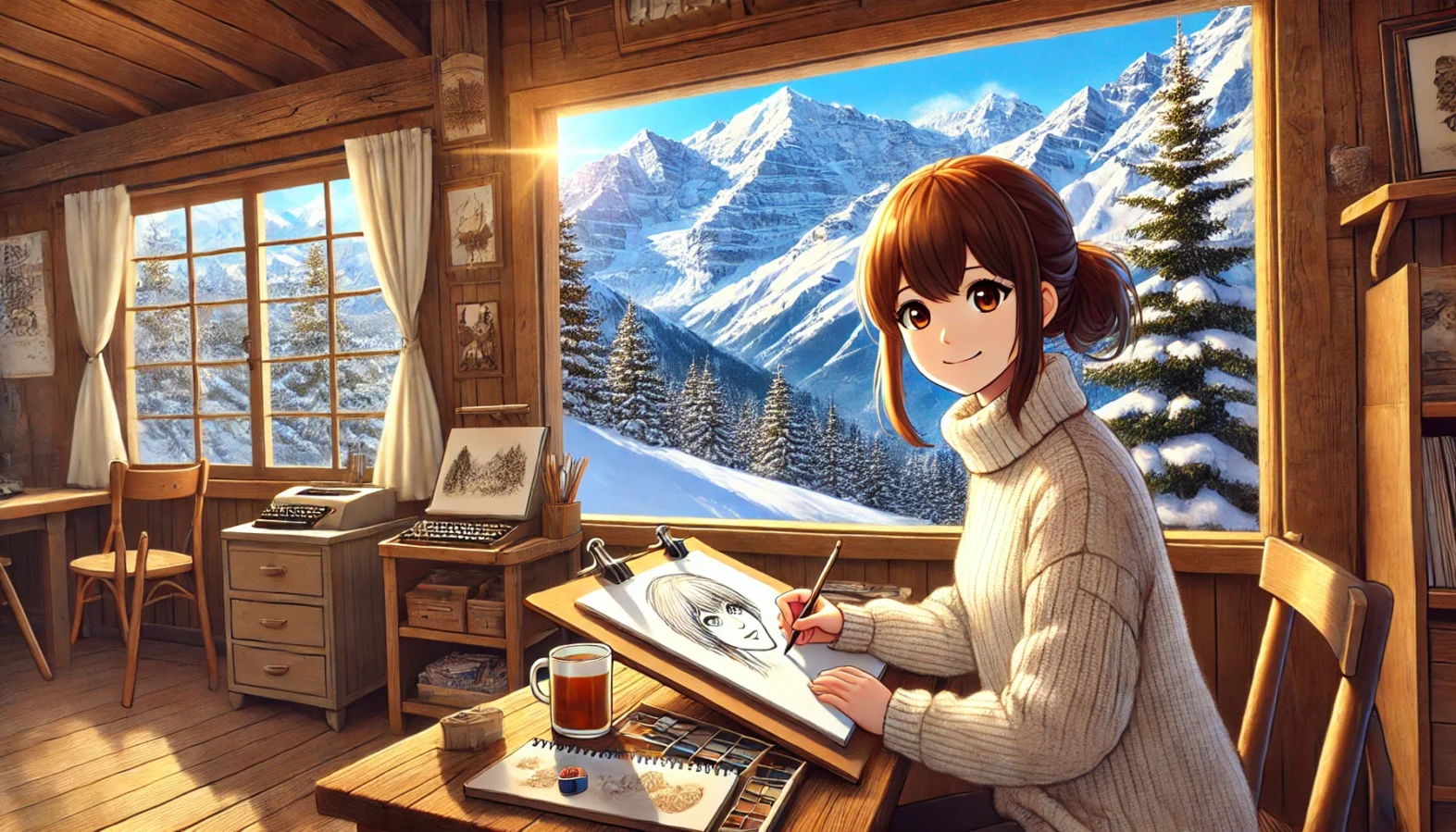
ちなみにこの詳しいプロンプトは ChatGPT 自身に作らせたものです。最初の短いプロンプトを渡して詳しくしてもらうと、上の5つを AI の側で埋めてくれます。プロンプトを AI に作らせる考え方はプロンプトに悩むなら発想の転換をしてみように書きました。
思いどおりにならないときの直し方
当時の私は、細かなディテールや色合いの変更を追加のプロンプトで指示して、少しずつ望む絵に近づけていました。今はそれに加えて、できた画像の一部だけを選んで直すこともできます。
- 一か所だけ直したい:範囲を選ぶ道具で囲み、「このカップを消して」のように書きます。ヘルプには、囲んだ範囲はいつも正確とは限らず、外側まで変わることがあるとも書かれています。直す場所をプロンプトにも書いておくと外れにくくなります。
- 全体の雰囲気を変えたい:会話で「夕方の光に」「もっと引きの構図で」と続けて頼みます。前の画像を踏まえて作り直してくれます。
- 比率を変えたい:編集画面の比率の項目で、別の比率で作り直せます。
- 同じ人物や物を何枚も出したい:参考にしたい写真を上げて名前をつけて保存しておき、次から
@名前で呼び出します。
キャラクターの表情のように、言葉だけではなかなか伝わらないものもあります。うちのブログで、ジト目を眉毛の形で教えてようやく描いてもらえた話はのじゃ様登場!ジト目は呆れ顔だと眉毛でAIに教えた話にあります。
手元の Mac で作りたいなら
ネットに上げずに作りたい、回数を気にせず回したい、という場合は、Mac で動くローカルの画像生成という手もあります。道具の選び方はMacでローカル画像生成するには?にまとめました。
まとめ
- 今の ChatGPT では、DALL-E 3 ではなく ChatGPT Images で画像を作る。
- リアルに見せるには、主役・場所・光・写り方・質感を具体的に書く。
- 一度で決めず、できた画像を範囲指定や会話で直していく。
- 使える回数やプランの違いは、OpenAI のヘルプで確認する。
ChatGPT の画像生成でよくある質問
今の ChatGPT で DALL-E 3 は使えますか?
OpenAI のヘルプによると、公式の DALL·E の GPT は ChatGPT から終了しています。画像の生成や編集には ChatGPT Images を使います。
無料プランでも画像は作れますか?
ヘルプでは、ChatGPT Images はすべてのプランで使えるとされています。使える回数や一部の機能はプランで違うので、ヘルプで確認してください。
作った画像の一部だけを直せますか?
できます。画像を選び、範囲を選ぶ道具で直したい所を囲んでから変更内容を書きます。囲みが正確でないこともあるので、直す場所をプロンプトにも書くと確実です。
作った画像はどこに保存されますか?
自動で「Images」の一覧に保存されます。そこから端末への保存やコピー、共有ができます。画像を作った会話を消すと、一覧からも消えます。

SWELL - シンプルなのに、高機能 – もっと気軽に、楽しく記事を書こう。 それを可能にするWordPressテーマです。
SWELLはGPL100%のWordPressテーマです。
ライセンス制限がなく、複数サイトで使えます。