


BigBig Won Blitz 2 初見メモ― 日本語マニュアルで迷う点と、連射・マクロの実例
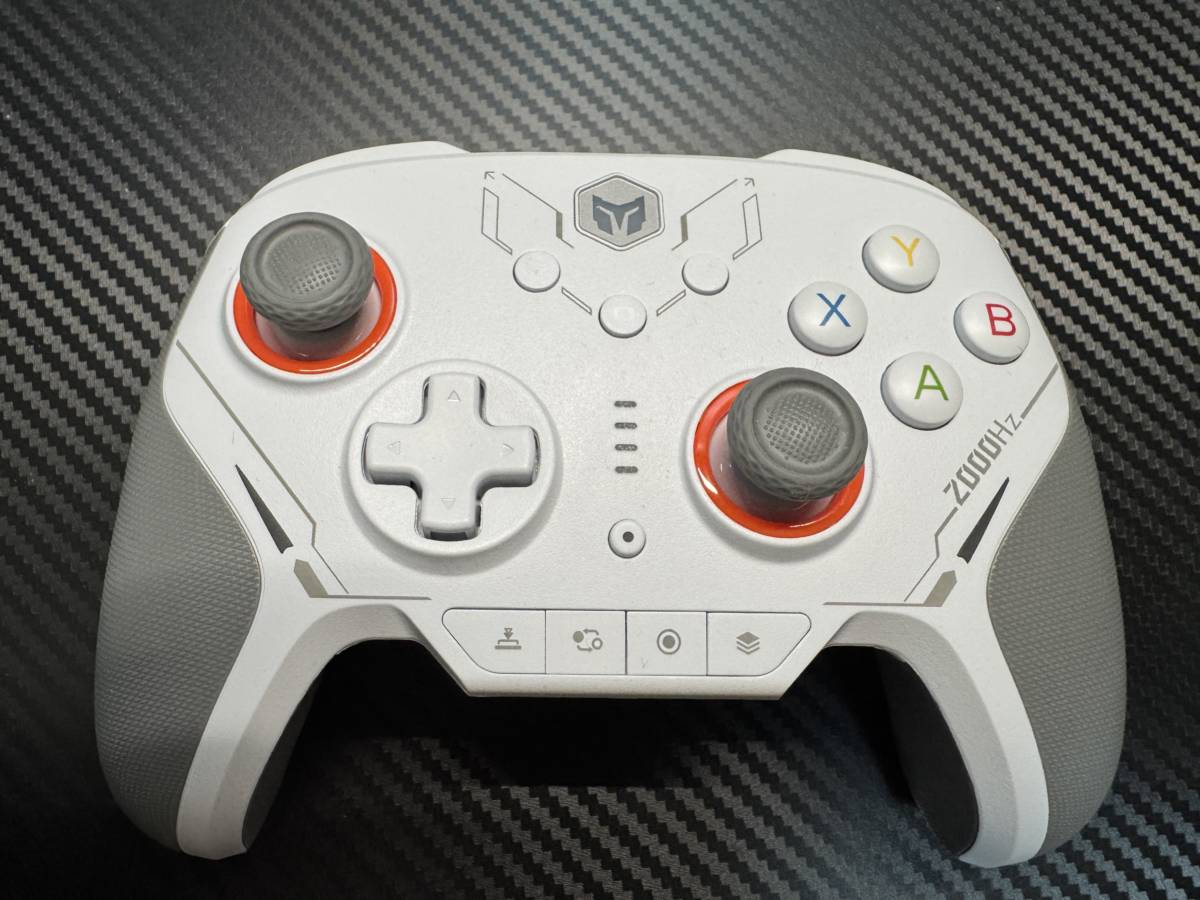
BIGBIG WON Wireless Game Controllerである BLITZ 2 は、接続してすぐ使える一方で、日本語マニュアルの表現が原因で初見ユーザーが立ち止まりやすい箇所があります。
とくに「配置」という言葉や、連射・マクロといった機能は、読んでも実際の使いどころが想像しにくいまま終わりがちです。
この記事は、Xinputモード(iOSのiPhoneやAndroidのスマートフォン)でそのまま使うライトユーザーを前提に、日本語マニュアルだけでは補いきれていない点を、実際の挙動ベースで淡々と補足することを目的としています。
専用アプリの詳細設定や、上級者向けの最適化は扱いません。
「とりあえず繋いだが、何を触る必要があるのか分からない」
「触ってはいけない設定まで誤って変えそうで不安」
そう感じた人が、初期状態のまま安心して使えるところまで理解できることをゴールにしています。

contents
日本語マニュアルに記述されている「配置」とは何か

日本語マニュアルを読んで最初に止まるのが、「配置」という言葉です。
多くの人がここで、ボタンの並びを入れ替える設定や、いわゆるキーコンフィグを想像します。
ですが、BigBig Won Blitz 2 における「配置」は、それとは別物です。

この部分ねー 「配置」ってほとんど誤訳だよね笑
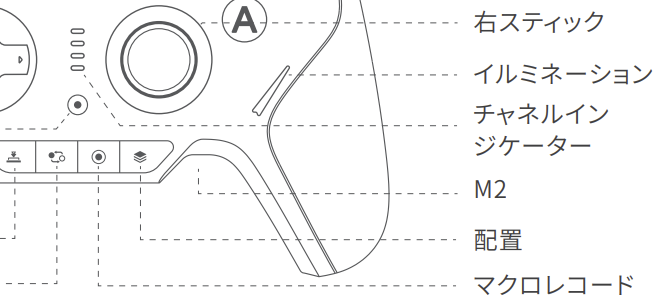
ここ勘違いしてしまうのだけど
マニュアルの本体図に「配置」と書かれているが、文字どおりの意味で考えると混乱する。
実際は設定の保存先を切り替えるボタンだ。
どのボタンに何を割り当てたか、連射やマクロを有効にしているか、といった設定のまとまりを、複数セット本体に保存できる。
その保存枠を切り替える操作が「配置切り替え」です。
重要なのは、初期状態で使うだけなら、この「配置」を意識する必要はほぼありません。
Xinputモード(Xboxモード)でBluetoothでスマートフォンに接続した場合、デフォルトの配置がそのまま有効になり、特に切り替え操作をしなくても通常の Xinput コントローラー として認識されます。
初見ユーザーが混乱しやすい理由は、マニュアル上で「配置」という言葉が、設定・モード・プロファイルといった説明抜きで突然出てくる点にあります。
その結果、「ここを触らないと使えないのでは?」と感じてしまいますが、実際には逆です。
触らなくていい理由はシンプルで、
・ボタンが反応している
・スティックが正常に動く
・ゲーム側で操作できている
この状態なら、配置切り替えは一切不要だからです。
この記事では、この先も「知らなくても困らない機能」と「知っていると少しだけ便利な機能」を分けて説明していきます。
配置は、初見段階では前者に入ります。
連射機能の基本と使いどころ

連射機能は、マニュアル上では補助的な機能に見えますが、ゲームによっては体感が一気に変わる実用機能です。
たとえば、近接攻撃が X ボタンに割り当てられていて、実際の戦闘ではそのボタンを延々と連打するタイプのゲームがあります。
仕様上は問題なくても、指への負担は正直バカになりません。
こういうケースでは、X ボタンに連射を設定するだけで、操作は押しっぱなし、入力は自動連打になります。
プレイの上手い下手とは無関係に、純粋に体が楽になり、快適さが別物になります。
重要なのは、連射がズルでも特殊操作でもなく、入力方法を変えるだけの補助だという点です。
タイミングがシビアな操作や、単発入力が重要な場面では向きませんが、攻撃を回し続けるゲームでは合理的な選択肢になります。
一方で、すべてのゲームで常用する必要はありません。
連打が前提になっていない操作や、入力の強弱やタイミングが重要な場面では、手動入力のほうが自然です。
まとめると、連射機能は必須ではありませんが、ハマる場面では即戦力になります。
指が疲れると感じた瞬間が、使いどきだと考えて問題ありません。


 ポチップ
ポチップマクロ機能の基本と実用例

マクロ機能の本質は、とてもシンプルです。
毎回決まった順番で行う操作を、ワンボタンにまとめる。
これができるだけで、操作のストレスは一気に減ります。
BLITZ 2 では、M1〜M4 のいずれかのボタンにマクロを割り当てることができます。
特別なボタンがあるわけではなく、自分が押しやすい位置のボタンを選べば問題ありません。
マクロは、録画モードにして実際の操作を行い、それをそのまま再生する仕組みです。
複雑な自動処理を行うものではなく、人が行っている操作を記録するタイプの機能になります。
たとえば、ダンジョン攻略時に必ず使う特定のアイテムがあり、そのアイテムがインベントリ内の決まった位置に常に存在している場合。
このケースでは、インベントリを開き、該当アイテムを選択して使用するまでの一連の操作を、あらかじめ M1〜M4 のいずれか(例:M4)に録画しておきます。
そうしておけば、次回からはそのボタンを押すだけで、一連の操作がすべて実行されます。
操作ミスも減り、毎回同じ手順を踏む煩わしさから解放されます。
これは楽をするというより、同じことを考えなくて済む状態に近い感覚です。
このようにマクロが活きるのは、操作の順番が毎回同じで、選択位置や入力内容が固定されている場面です。
逆に、状況によって選択肢が変わる操作や、判断が必要な場面には向いていません。
まとめると、マクロ機能は上級者向けの裏技ではなく、決まった作業をワンボタン化するための道具です。
同じ操作を何度も繰り返していることに気づいたら、その時がマクロを使うタイミングだと考えて問題ありません。
【マクロの録画方法】
- マクロボタンと、割り当てたいボタン(M1〜M4のいずれか)を同時に3秒ほど長押しします。
FNランプがゆっくり点滅し始めたら、マクロの録画モードに入っています。 - マクロとして登録したい操作を、実際にコントローラーで行います。
- 操作が終わったら、マクロボタンを一度押します。
FNランプが素早く2回点滅すれば、マクロの録画は完了です。
【マクロの解除方法】
■ 特定のボタンのマクロを解除する場合
- マクロを解除したいボタン(M1〜M4のいずれか)を押したまま、
マクロボタンを素早く2回押します。 - FNランプが素早く2回点滅したら、
そのボタンに設定されていたマクロは解除されています。
■ すべてのマクロを解除する場合
- マクロボタンを素早く2回押します。
- FNランプが素早く2回点滅したら、
M1〜M4 に設定されているすべてのマクロが解除されています。
■ 補足
本体だけで設定できるマクロは、
シンプルな操作を記録して再生するものに限られます。
操作の長さや、ボタンとボタンの間の細かい間隔を調整したい場合は、
専用アプリを使用してください。
まとめ:初見で迷わず「普通に使う」ための結論

BIGBIG WON BLITZ 2 は、機能が多いぶん、日本語マニュアルだけ読むと「何か設定しないといけないコントローラー」のように見えてしまいます。
ですが、実際の使い始めはもっとシンプルです。
まず大前提として、繋いで操作できているなら、それで正解です。
「配置」という言葉に引っ張られて、設定を切り替えたり保存したりする必要はありません。
初期状態のままで、普通にゲームは遊べます。
連射やマクロは、使わないと不完全になる機能ではなく、必要になったときにだけ使えばいい道具です。
ボタン連打がつらくなったら連射。
毎回同じ操作を繰り返していると気づいたらマクロ。
このくらいの判断基準で十分です。
無理に覚える必要も、最初から触る必要もありません。
重要なのは、このコントローラーが「設定を詰めないと楽しめないもの」ではなく、遊びながら必要な機能だけ拾っていける設計だという点です。
日本語マニュアルで迷ったときは、「これは今の自分に必要な機能か?」と一度立ち止まって考えてみてください。
多くの場合、答えは「まだ使わなくていい」です。
普通に使って、困ったところだけを少し楽にする。
それくらいの距離感が、BLITZ 2 を一番ストレスなく使える付き合い方だと思います。
よくある質問



SWELL - シンプルなのに、高機能 – もっと気軽に、楽しく記事を書こう。 それを可能にするWordPressテーマです。
SWELLはGPL100%テーマです。
ライセンス制限はなく、複数サイトでご自由にご利用頂けます。
このBLOGももちろんSWELL使ってますよ!


ロリポップレンタルサーバー
筆者もこのBLOGでお世話になっているレンタルサーバー。 ハイスピードプランはLiteSpeed採用でガチで速いっすよ。
筆者もこのBLOGでお世話になっているレンタルサーバー。
ベーシックプランはガチで速いっすよ。コストパフォーマンス満足度
使い続けたいレンタルサーバー
アフィリエイト、ブログで使いたいレンタルサーバー
サポート対応満足度
すべて1位



この記事を書いた人

関連記事
-
 Claude Codeで壁打ちしてCodexで実装は本当に最適か
 -
Docker未経験から始めたCLI構築記録|Codex-5.3と作るWordPress環境の全ログ
-
 iOS版デュエットナイトアビスにおけるゲームコントローラー実機検証
 -
 親指型トラックボール限界とは?使い続けた結果と乗り換え提案
 -
macにwgetをインストールする方法|homebrewで簡単導入
-
Doowiitモニター台レビュー|卓上整理にめちゃくちゃ効いた“2段ラック”
-
 SSDがフォーマットできない?Windows・Mac別の原因と強制初期化の手順まとめ
 -
 Git GUIツール「Fork」入門|初心者にやさしい高機能Gitクライアント