

SSDがフォーマットできない?Windows・Mac別の原因と強制初期化の手順まとめ

現役時代、私は独立系の小さな開発会社で、コードを書く以外のこともよくやりました。客先での機材トラブル対応、社内のサーバー環境整備、などを 嫌々 喜んで業務を遂行しておりましたw
時にはLANケーブルを抱えて床下を這うことも……。(もはや何屋か不明
そんな背景から、「なぜか動かないUSB機器」や「フォーマットできないSSD」といった現場トラブルには、ちょっとした“修羅場耐性”がついています。
今回ご紹介するのは、私自身が使っていたSamsung製ポータブルSSD「T7」が、Windows上で認識はするのにフォーマットできないという、まさに袋小路にハマったときの対処法です。
しかも原因は、なんと“USBケーブル”。それも、Amazonで「高速対応」とうたわれていた謎メーカー製の細くて短いケーブルが、実は致命的なボトルネックになっていたというオチ付きでした。
この記事では、この実体験をもとに、
- SSDがフォーマットできなくなる主な原因
- Windows/Mac別の対処法とdiskpartによる強制初期化手順
- トラブルを避けるための注意ポイントとケーブル選びのコツ
“現場視点”で役立つ情報をまとめてお届けします。

contents
SSDがフォーマットできない主な原因とは?

SSDがフォーマットできないというトラブルは、単に「故障した」とは限りません。むしろ多くのケースでは、周辺機器やOSとの相性、設定ミスなど、複数の要因が絡んで発生します。
ここでは、特にWindows・Mac共通でよくある原因を整理しておきましょう。
- 接続に使っているUSBケーブルの品質問題
低品質なケーブルでは通電不良・転送エラーが起きがち - パーティション情報の破損
ファイルシステムが「RAW」状態になり、フォーマットも失敗する - 書き込み保護の設定(物理/論理)
レジストリやSSD側の保護機能で「clean」が無効になることも - WindowsとMacでのフォーマット形式の不一致
Mac側の形式ではWindowsで正常に扱えないことがある - 電力供給不足やポートの相性
USBハブ経由や古いPCでは認識エラー・中断が起きやすい
「SSDがフォーマットできない」という症状には、実は多くの“落とし穴”があります。
次セクションからは、WindowsとMac、それぞれの環境での具体的な対処法を解説していきます。
⚠️ 注意:この記事で紹介する操作は、データが完全に消えます。
大切なファイルが残っている場合は、無理せず専門業者に相談することをおすすめします。
WindowsでSSDがフォーマットできないときの対処法

WindowsでSSDが認識されているのに、いざフォーマットしようとすると「フォーマットできませんでした」と表示される。これはよくある症例のひとつです。
ここでは、実際に遭遇したSamsung T7のトラブルを踏まえつつ、Windows環境で確認すべきポイントと復旧アプローチを整理します。
- USBケーブルの品質を見直す
T7のような高速SSDでは「USB3.1 Gen2対応の信頼できるケーブル」が必須。細すぎるケーブルや謎メーカー製は避けましょう。 - ディスクの状態を確認する(RAW化してないか)
ファイルシステムが「RAW」状態になっていると、通常のフォーマットは通らず、強制初期化が必要になります。 - diskpartでの手動復旧を検討する
ディスク番号を間違えると重大な損失に繋がるため、慎重な操作が求められます。次セクション以降で具体手順を解説します。
補足として、「書き込み保護の確認」や「デバイスマネージャーでのドライバ再認識」なども試すとよいでしょう。
MacでSSDがフォーマットできないときの注意点

Macでも、SSDがマウントはされるのにフォーマットできない、というトラブルは少なくありません。特に、Windowsと共用していたディスクや、パーティション構成が複雑なケースで発生しやすくなります。
- ディスクユーティリティでエラーが出る場合
「マウントできません」「消去に失敗しました」と出た場合は、「セキュリティオプション:ゼロ書き込み」などを使って消去し直すとうまくいくことがあります。 - APFS/HFS+などMac独自形式の影響
一度MacでフォーマットされたSSDは、Windowsで扱いにくくなることがあります。両OSで使いたいならexFAT形式を選びましょう。 - コマンドライン(diskutil)の活用
GUIでのフォーマットに失敗した場合は、ターミナルでの操作(diskutilコマンド)を試すと成功することがあります。
Macでうまくいかない場合は、無理に操作を繰り返すよりも、一度Windowsのdiskpartで初期化してからMacで再フォーマットする方法も有効です。
フォーマットが終わらない原因と対策

「フォーマット中です…」のまま何分経っても終わらない。
この現象も、SSDやUSBメモリでよく報告されるトラブルのひとつです。
一般的なフォーマット処理は、ディスク容量や方式によって数秒〜数分程度で完了するはず。
にもかかわらず完了しない場合、以下のような深刻度に応じた原因が考えられます。
- デバイスの物理エラー(特に不良セクタ)
書き込み中にエラーが検出されると、処理が止まる or ループに入ることがあります。 - ファイルシステムが破損している
パーティションテーブルやMBRの破損で、命令が内部で迷走することがあります。 - OSやフォーマッタの不整合/古いドライバ
exFATや大容量ドライブでは、標準ツールで処理が止まるケースがあります。 - USBポートやハブの相性問題
電力供給が不安定だと、フォーマット処理が途中で止まりやすくなります。
こうしたケースでは、以下の対策が効果的です。
- diskpartで「clean」してから再フォーマット
曖昧な状態をリセットするのが最も効果的です。 - ケーブル・USBポートを変更して再試行
物理的な要因の排除は必須です。 - サードパーティ製のフォーマットツールを活用
MiniTool、Rufus、EaseUSなどが選択肢になります。
このあと、実際にdiskpartでSSDを強制初期化する手順を解説します。慎重な操作が求められますが、正しく実行できれば改善の可能性は十分にあります。
diskpartを使ったSSD初期化手順

STEP
cmd(コマンドプロンプト)を管理者で起動
Windowsの検索窓で「cmd」と入力し、「管理者として実行」を選びます。
STEP
diskpart を起動する
コマンドプロンプトに以下を入力します:
diskpart「DISKPART>」というプロンプトが表示されます。
STEP
list disk でディスク一覧を確認
以下を入力して、接続されているディスクの一覧を表示します。
list disk

ディスク 状態 サイズ 空き ダイナ GPT
### ミック
———— ————- ——- ——- — —
ディスク 0 オンライン 476 GB 0 B *
ディスク 1 オンライン 931 GB 0 B (こいつが今回の場合の問題のあるD:になる)
容量を目安に対象ディスクを誤認しないよう注意してください。
STEP
対象ディスクを選択する(select disk)
以下のように入力します(例ではディスク1を選択):
select disk 1「ディスク 1 が選択されました」と表示されれば成功です。
STEP
clean で初期化する
パーティション構成を完全に消去します。
clean「DiskPart はディスクを正常にクリーンな状態にしました」と表示されれば成功です。
STEP
create partition primary を実行
以下を入力して、新しいパーティションを作成します。
create partition primary「DiskPart は指定したパーティションの作成に成功しました」と表示されればOKです。
STEP
Windowsのディスク管理でフォーマット
「コントロールパネル → 管理ツール → ディスクの管理」から、対象ディスクを右クリックして「フォーマット」を選択します。
フォーマット形式は以下のように選択:
- Windows専用で使うなら:NTFS
- Macと併用するなら:exFAT
ドライブ文字(例:D:)の割り当てもこのタイミングで可能です。
Macしか持っていない人はどうすればいい?diskpartが使えない場合の代替策と注意点

Windowsのdiskpartコマンドは非常に強力な初期化ツールですが、Macにはこれと同等の機能は標準搭載されていません。
macOSで可能な初期化には一定の限界があることを、まず理解しておく必要があります。
macOSで使える初期化手段
- ディスクユーティリティ(GUI)
パーティション消去・フォーマットは可能だが、「完全な0消去」には非対応 - diskutilコマンド(ターミナル)
一括パーティション初期化などは可能。例:diskutil eraseDisk ExFAT UNTITLED /dev/diskX
どちらも便利ですが、diskpartの「clean」「clean all」のような物理初期化には対応していません。
完全な0消去をしたい場合の手段
- ddコマンド(上級者向け)
全セクタにゼロを書き込む処理。例:sudo dd if=/dev/zero of=/dev/diskX bs=1m
※操作を誤ると、Mac本体の起動ディスクを消す危険があります - Paragon Hard Disk Manager(有料)
GUIで「全セクタ0初期化」が可能。初心者にも扱いやすい - Samsung Portable SSD Software
T7シリーズのファームウェア状態やロック解除に対応(macOS版あり)
Macしか持っていない方でも、状況に応じた初期化は可能です。ただし、操作を誤ると重大なトラブルになる可能性もあるため、必ず慎重に対応してください。
それでもフォーマットできないときは?専門ツール・物理障害の可能性

ここまでの手順で大半のSSDトラブルは解決しますが、それでも初期化やフォーマットができないケースもあります。
その場合は、diskpartでの操作だけでは対処できない深層的な問題が疑われます。
以下に、diskpartでも失敗する代表的な原因と、追加の対処手段をまとめます。
- SSD側の書き込み保護(論理 or 物理)が解除できていない
attributes disk clear readonlyで解除できない場合、ファームウェア側でロックされている可能性もあります。 - SSD内部のコントローラ障害
Samsung T7など高速モデルでは、制御チップの不具合で処理が完了しないことも。 - 電力供給不足(USBハブや古いポート)
通電が不安定な環境では、初期化処理中に異常終了するリスクがあります。 - macOSとWindowsのフォーマット形式競合
Mac側でAPFSなどで初期化されたSSDは、Windowsで正常処理できない場合があります。
こうした状況に対しては、以下の追加対策が効果的です。
- サードパーティ製ツールを使う
MiniTool Partition Wizard、EaseUS、Rufusなどで、diskpart非対応のSSDも処理可能なことがあります。 - 別PC・別OSでの再試行
環境を変えるだけで正常初期化できる場合があります。 - ファームウェア確認&更新(Samsung公式ツール)
Samsung Portable SSD Softwareで状態チェック、パスワードロック解除、ファームアップなどが可能です。
このような“通常手段ではどうにもならない状態”に備え、次セクションではFAQ形式でよくある詰まりポイントを整理していきます。
SSDが初期化できないときにありがちな誤解【FAQ形式】

USBケーブルの重要性とおすすめ製品比較

SSDがフォーマットできない…実はその原因、USBケーブルかもしれません。
特にSamsung T7のようなUSB 3.2 Gen2(10Gbps)対応モデルでは、ケーブルの品質と規格が直結してトラブルに発展することがあります。
私自身も経験しました。Amazonで「高速転送対応!」と謳っていた謎メーカー製の細くて短いケーブル……。
これが原因でT7が不安定になり、フォーマットエラーを引き起こしていました。

避けたほうがいいケーブルの特徴
- ケーブルが極端に細い、または短すぎる
- 規格表記が不明確(USB3.0なのかすら怪しい)
- レビューに「不安定」「認識しない」といった記述がある
- 「☆5レビューで特典!」といった誘導がある製品

Samsung T7のような高速SSDを安定して使うには、USB 3.1 Gen2 以上+UASP対応のケーブルが必要だよ!見た目が似ていても中身は全然違うから注意してね。

でも手持ちのケーブルも含めて何が良くて何が悪いのかさっぱりわかんないよー
 管理人
管理人そんな時は!
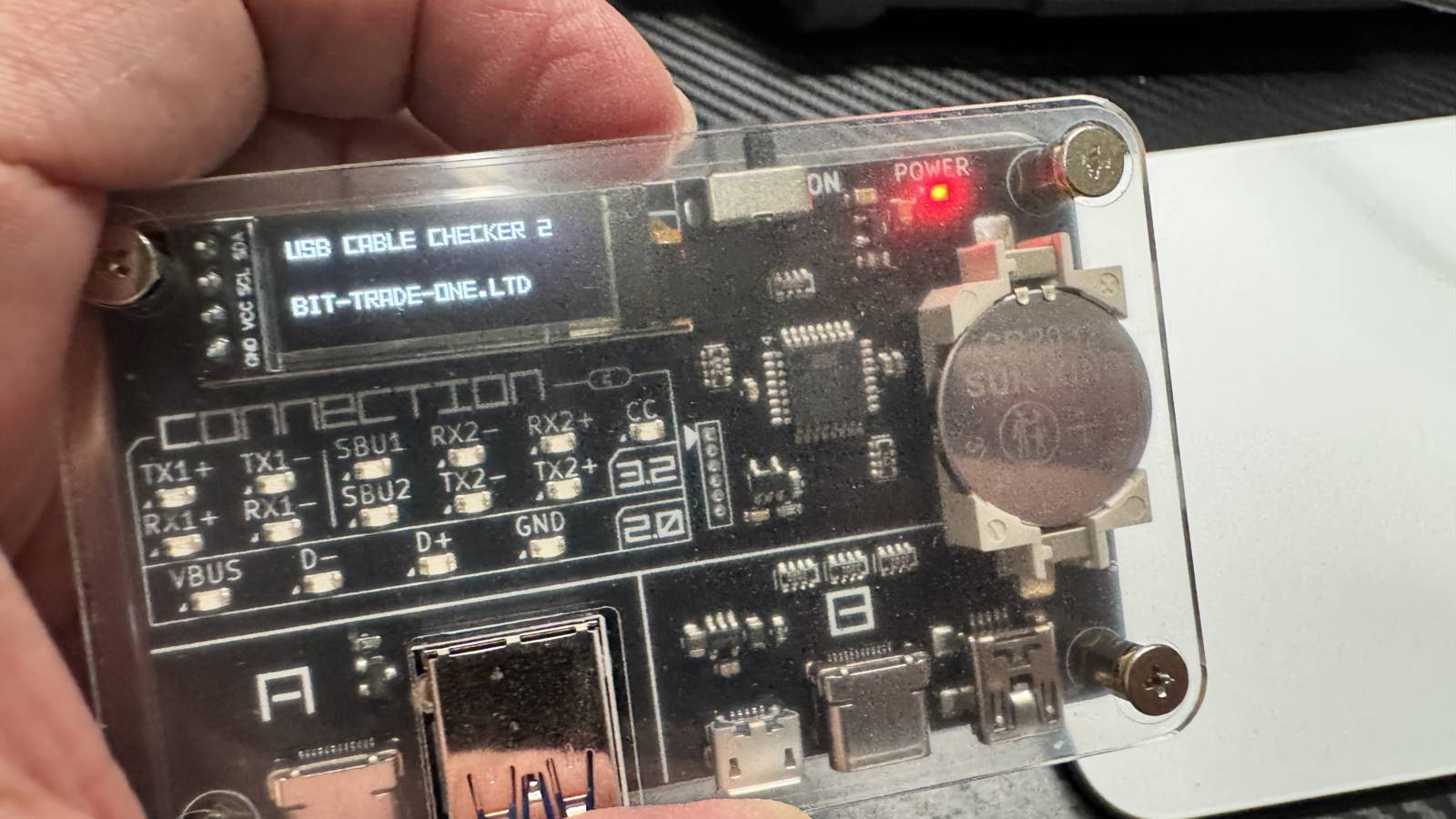
ケーブル検査には画像の「BitTradeOne USB CABLE CHECKER 2」が便利!Amazonにはなかったけど、楽天とYahooで見つけた!

PC&ガジェット専門店 ニューモン
 ポチップ
ポチップ筆者おすすめの信頼ケーブル3選
| 製品名 | 対応規格 | 特徴・備考 |
|---|---|---|
| Anker USB-C → C 3.1 Gen2 | 10Gbps/60W | 安心のAnker製。実測も安定、価格とのバランスも優秀 |
| Belkin USB-C プレミアム認証モデル | USB-IF認証/5A | 法人現場でも実績あり。やや高価だが鉄板 |
| Amazonベーシック USB-C 3.1 | USB3.1 Gen2 | コスパ良好な穴場。個体差ありだが当たりなら優秀 |

他メーカでSSDやHDDの高速データー転送用途なら
こんな感じのケーブルで!
まとめ
SSDがフォーマットできないという状況に直面すると、多くの人がまず「SSDが壊れたのでは?」と疑います。
しかし実際には、USBケーブルの品質やフォーマット形式の不一致、OS間の相性問題といった“周辺要因”が原因であるケースが非常に多いのです。
とくにSamsung T7のような高速転送対応モデルでは、ケーブルの規格ミスマッチや通電品質の低下が、フォーマット失敗やアクセス不能という形で現れることがあります。
SSDトラブルを避けるための3原則
- 構成を正しく把握し、診断を行うこと
(パーティション状態・書き込み保護・使用OSなど) - 無理に初期化を進めず、落ち着いて切り分けること
(電力供給、別PCでの再試行、diskpartによる確認) - “使える環境”を整えてこそ、SSDの性能は活きる
(USBケーブル・ポート・ツール含めて、信頼性のある構成を)
初期化に失敗したら「買い替え」ではなく、まずは診断・手順・接続環境を見直してみてください。
この記事がその助けになれば幸いです。

サムスン(SAMSUNG)
 ポチップ
ポチップ

SWELL - シンプルなのに、高機能 – もっと気軽に、楽しく記事を書こう。 それを可能にするWordPressテーマです。
SWELLはGPL100%テーマです。
ライセンス制限はなく、複数サイトでご自由にご利用頂けます。
このBLOGももちろんSWELL使ってますよ!


ロリポップレンタルサーバー
筆者もこのBLOGでお世話になっているレンタルサーバー。 ハイスピードプランはLiteSpeed採用でガチで速いっすよ。
筆者もこのBLOGでお世話になっているレンタルサーバー。
ベーシックプランはガチで速いっすよ。コストパフォーマンス満足度
使い続けたいレンタルサーバー
アフィリエイト、ブログで使いたいレンタルサーバー
サポート対応満足度
すべて1位