


Noto Sans JPをローカルでサブセット化して使う方法(CDNを使わない手順)


contents
先に結論:Noto Sans JPをローカルでサブセット化するべき人・しなくていい人

Noto Sans JPをCDNではなく自分のサーバーに置いて使う手順を書いた記事です。ただ、手順を最後まで読んでから「で、作者は結局使ってないんかい」となるのは申し訳ないので、先に白状しておきます。
僕はこの方法をしばらく使ったあと、速度に耐えられずヒラギノ/メイリオ指定に戻しました。mlabo.orgは今もヒラギノ/メイリオのままです。
そのうえで、どれを選ぶかの物差しはこうです。
- とにかく速さ優先:OSに入っているフォント(ヒラギノ/メイリオなど)を指定する。WEB FONTをダウンロードしないので一番速い。
- どのOSでも同じ見た目にしたい・手間は少なく:Google Fontsの今の読み込み方(css2 と
display=swap)で十分なことが多い。後で説明しますが、今のGoogle Fontsは日本語フォントを小さく分割して、ページで使う文字の分だけ読ませる配り方をしています。 - 外部のサーバーに頼りたくない・使う文字が決まっている:この記事の「ローカルでサブセット化」が向いている。
迷ったら、PageSpeed Insightsで「OS標準フォント」「Google Fonts」「自前サブセット」をそれぞれ測って、自分のサイトで比べるのが確実です。
Googleが用意しているNotoSans JPはとても美しいフォント
Googleが用意している誰でも使えるとても見やすい素敵なFONT。
ところでSWELLは標準で游ゴシックやヒラギノ/メイリオやWEB FONTのNotoSans JPなどを指定可能になっています。(設定場所は「外観」→「カスタマイズ」→「サイト全体設定」→「基本デザイン」のフォント設定。SWELL公式の説明)
どんなOSでも共通に美しく表示できるWEB FONTのNotoSans JPを使えば全ての問題解決!!
もちろんそれで正解なのですが留意しておかねばならない点がいくつかあります。
游ゴシック/ヒラギノ/メイリオとNotoSans JPの間の超えられない壁
最高速で表示可能でSEO的にもよろしいのはMacOSとwindowsに標準搭載されている
游ゴシック または ヒラギノ>メイリオ で間違い無いのですが・・・。
速度差がどこからくるかを簡単に説明すると
- 游ゴシックとメイリオはwindowsのデフォルトFONT
- 游ゴシックとヒラギノはMacOSのデフォルトFONT
であることをまず頭の中に入れておいた上で・・
OSにデフォルトで入っている游ゴシック・ヒラギノ・メイリオの場合
BLOGの記事のFONT指定で上記の指定がある場合あなたのPCの中からFONTデーターを読み取って表示するので超爆速にブラウザに表示できるわけです。
ただしOS共通にある游ゴシック以外のFONTを使用した場合読み込まれるFONTが違うので意図した表示にならないという欠点があります。
WEB FONTのNotoSans JPの場合
NotoSans JPはWEB FONTなのでデーターをサーバーから都度ダウンロードしてその後にブラウザに表示させている形式になります。
この場合どんなOSでも共通のFONTを使う事になるので文字の表示位置までこだわる美しさが最優先のblogの場合のベストチョイスになります。
 管理人
ただし速度は確実に遅くなります。
上記の特徴を読んで「んじゃ両OSに標準搭載の 游ゴシック 一択やんけ」と気付いたあなたは鋭い。
しかしここにとてつもない落とし穴がある。
この記事を書いた当時、windows版のChromium系のブラウザ(Chromeなど)で游ゴシックを表示させると文字が細くてものすごく見づらいというか読む気が無くなる酷さでした。

これはwindowsのChrome固有の問題らしい。
windowsのChromeの圧倒的なブラウザシェア率考えるとこのまま游ゴシック一択じゃだめ。
でも同じChromiumを使用しているedgeは游ゴシックを割合と綺麗に表示できるという謎仕様w
edge使えばいいやんって話もありますが使いたく無い人も一定数いる。(私)
WindowsもChromeも更新で表示が変わることがあるので、游ゴシックを使うかどうかは、今のWindowsのChromeで自分のサイトを開いて目で確かめるのが一番です。
ヒラギノやメイリオ使いたくない派がなんとかしたい人がよく使うのがこのNotoSans JP。
NotoSans JPをGoogle Fonts(CDN)から読むときの注意点
SWELLの標準機能でNotoSans JPを使用するのが一番手っ取り早く確実に利用できます。当時の僕は、CDNからこんな形で読み込まれているのを見て「これは重い」と判断しました。
https://fonts.googleapis.com/css?family=Noto+Sans+JP

この場合
- display:swap 無指定状態で来る(FONTが届くまで文字が見えない時間が出やすい)
- PageSpeed Insightの結果は散々なものになりがち
- 游ゴシックと比較すると実際にガッツリ遅い
当時は「NotoSans JPの全サイズのFONTを読み込んでしまう」とも書いていましたが、今のGoogle Fontsで上のURLを開いてみると、届くのは太さ400(Regular)だけで、しかも中身は文字の範囲(unicode-range)ごとに百数十個の小さなファイルに分かれていました。ブラウザはページで使っている文字を含むファイルだけを取りに行くので、「巨大なFONTを丸ごと持ってくる」わけではありません。
display:swap が付かないのは今も同じです。Google Fontsを使うなら、新しい書き方(css2)で太さと display=swap を指定するのが基本です。
https://fonts.googleapis.com/css2?family=Noto+Sans+JP:wght@400;700&display=swap
書き方の詳細はGoogle FontsのCSS API(css2)の説明にあります。見出しのように使う文字が決まっている所なら、text= で文字を指定してさらに小さくする方法も載っています。
それでも「外部のサーバーに頼りたくない」「読み込むファイルを自分で管理したい」なら、ローカルでサブセット化する出番です。
ローカルでサブセット化して使用するメリット

接続の依存性の削減
CDNを利用する場合、ユーザーはそのフォントをダウンロードするためにCDNサーバーへの接続が必要となります。
この接続が遅延したり、サーバーがダウンしている場合、フォントの読み込みが遅くなったり、最悪の場合は全く読み込めなくなる可能性があります。
ファイルの大きさを自分で決められる
ローカルにフォントをサブセット化することで、使用しないグリフを削除し、フォントファイルのサイズを大幅に削減することができます。読み込むファイルの数と大きさを自分で決められるのが一番の違いです。(当時はサブセット化してない状態だと16MBくらいあったぜ笑 今Google Fontsで配られている可変フォントのTTFでも10MB近くある)
プライバシーの面
CDNを使用すると、読者のブラウザから第三者のサーバーへのリクエストが発生します。ローカルにフォントを置けば、フォントのために読者のアクセスが外部へ飛ぶことはなくなり、全ての処理を自分たちのサーバーで行うことができます。
ま こんな感じでメリットがあるのですが、当時の僕の環境ではローカルサブセット化したとしても游ゴシック/ヒラギノ/メイリオと比較するとやはり20-30くらいPageSpeed Insightsのスコアが落ちました。
速度をとるか美しさをとるか・・・悩ましい限りですが
少しでも速いと思われるローカルサブセット化のやり方を備忘録として残しておきます。
サブセット化するにはどうしたらいい
サブセット化するってのは使わない文字を削除してFONTファイルの物理的サイズを小さくしてロード時間の低減をすることです。
管理人しかしこれ自分でやると結構しんどい作業になる。
この記事を書いた当時は、GitHubで「サブセット化」したものを公開している神のような方のファイルをありがたく使わせていただいていました。ところが今見に行くと、そのリポジトリは公開されていません。
なので今回は、Google Fontsから元のNoto Sans JPをダウンロードして、自分でサブセット化する手順に書き直しました。しんどいと言いましたが、道具を使えばコマンド数行です。
ついでに調べてて見つけたのですが「こういうカッコ」や(このようなカッコ)を普通のFONTで表記すると通常は前後に結構な隙間が空いてしまいちょっと美しく無いらしい。
これを解消するFONTがあるとかびっくり笑
YakuHanJPという、NotoSans JPと併用すると約物(カッコや句読点)を半角幅にして美しく見せてくれるFONTも適用してみましょう。

具体的に見え方の違いを画像で貼っておきます。
| ノーマルFONT | YakuHanJP適用 |
|---|---|
 |  |
ではNotoSans JPのダウンロード手順他の説明。
- Google FontsからNotoSans JPをダウンロードして、自分でサブセット化する
- YakuHanJP のFONTを入手する
- それぞれサーバーの所定の位置にアップロードしておく。
- FONT関連のCSSを作る
- FONTファイルをpreloadする記述を作る
STEP
NotoSans JPをダウンロードして自分でサブセット化する
元のフォントはGoogle FontsのNoto Sans JPのページからダウンロードできます。同じものがGoogle FontsのGitHubにも置いてあり、そこにあるのは太さを自由に変えられる「可変フォント」のTTF(NotoSansJP[wght].ttf)1つです。以下のコマンドはこのファイル名で書いているので、手元のファイル名に合わせて読み替えてください。
サブセット化には、Pythonで動く fontTools を使います。woff2で書き出すにはBrotliも要るので一緒に入れます。
pip install fonttools brotli
まず可変フォントから、Regular(400)とBold(700)の2つの太さを取り出します。regularとBoldの2種類で良いと思います。ダウンロードした中にRegularやBoldの単体のファイルが入っていれば、この手順は飛ばしてそれを使ってOKです。
fonttools varLib.instancer "NotoSansJP[wght].ttf" wght=400 --static -o NotoSansJP-Regular.ttf
fonttools varLib.instancer "NotoSansJP[wght].ttf" wght=700 --static -o NotoSansJP-Bold.ttf
次に、残したい文字を1つのテキストファイル(ここでは chars.txt)に書いておき、その文字だけのwoff2を作ります。
pyftsubset NotoSansJP-Regular.ttf --text-file=chars.txt --layout-features='*' --flavor=woff2 --output-file=NotoSansJP-Regular.woff2
pyftsubset NotoSansJP-Bold.ttf --text-file=chars.txt --layout-features='*' --flavor=woff2 --output-file=NotoSansJP-Bold.woff2
どの文字を残すかがサブセット化のいちばんの悩みどころです。英数字・ひらがな・カタカナ・記号に、よく使う漢字を足すのが基本。自分のブログの記事本文から使われている文字を集めると無駄がありません。
サブセットに入っていない文字は、CSSの font-family で次に書いたフォント(ヒラギノやメイリオ)で表示されます。文字が消えるわけではないので、そこまで神経質にならなくて大丈夫です。
STEP
YakuHanJP のFONTを入手する
YakuHanJPのGitHub(使い方は公式サイト)から入手します。当時と違って今は、npmパッケージ(npm install yakuhanjp)やCDN(jsDelivr)でも配られていて、npmパッケージの dist/fonts/ の中にwoff2が入っています。
こちらもregularとBoldの2つでOK。今の配布はwoff2だけです。
- YakuHanJP-Regular.woff2
- YakuHanJP-Bold.woff2
なお「YakuHanJP」は句読点も含めた約物すべてを半角にします。カッコだけを半角にしたいなら、名前の最後に s が付いた「YakuHanJPs」を選びます。
STEP
それぞれサーバーの所定の位置にアップロードしておく。

ここをミスるとFONTのロードできなくなるので注意ですよ!
当時の僕の環境(WordPress)の場合、ドキュメントルートのすぐ下に
faというディレクトリを作りその中にNotoディレクトリを作り
その中に全てのFONTを突っ込んでありました。
WordPressの場合、ドキュメントルートには index.phpとか.htaccesやwp-login.phpなどがありますので
そのファイルがある場所がドキュメントルートとなります。
ちなみにmlabo.orgは2026年10月にWordPressから静的サイトへ引っ越したので、今はこの構成ではありません(引っ越しの記事)。置き場所の考え方(CSSに書くパスとファイルの実際の場所を合わせる)はどちらでも同じです。
STEP
FONT関連のCSSを作る
@font-face {
font-family: 'Noto Sans JP';
font-display: swap;
font-style: normal;
font-weight: 400;
src: url('/fa/Noto/NotoSansJP-Regular.woff2') format('woff2');
}

@font-face {
font-family: 'Noto Sans JP';
font-display: swap;
font-style: normal;
font-weight: 700;
src: url('/fa/Noto/NotoSansJP-Bold.woff2') format('woff2');
}

@font-face {
font-family: "YakuHanJP";
font-display: swap;
font-style: normal;
font-weight: 400;
src: url('/fa/Noto/YakuHanJP-Regular.woff2') format('woff2');
}

@font-face {
font-family: "YakuHanJP";
font-display: swap;
font-style: normal;
font-weight: 700;
src: url('/fa/Noto/YakuHanJP-Bold.woff2') format('woff2');
}

body{
font-weight: 400;
font-family: 'YakuHanJP','Noto Sans JP',"Hiragino Kaku Gothic ProN", "Hiragino Sans", Meiryo, sans-serif;
}
上記をコピペして自分の環境に書き直して使っていただければそのまま動くはずです。
urlのパスを自分の環境に直してくださいね。当時はwoffやotfも並べて書いていましたが、今のブラウザはwoff2が読めるのでwoff2だけで足ります。
なお YakuHanJPはカッコや句読点の前後の隙間を無くすためのFONTですのでその他の文字はNotoSans JPが担当します。
font-family: の部分ですが必ず YakuHanJPを先頭に記述してください。
FONTを読み込み方の仕様上、左から読み込みして表示できないFONTがあったらその次に記述したFONTを読みますので必ず先頭はYakuHanから記述してください。サブセットに入れなかった漢字がヒラギノやメイリオで表示されるのも、この仕組みのおかげです。
STEP
FONTファイルをpreloadする記述を作る
preloadさせておくとサブセット化しているとはいえやはりロードに時間のかかるFONTファイルをなんとかできます。
以下は当時の僕がSWELL(WordPress)でやっていた方法です。
まずやることは子テーマにはデフォルトではheader.phpが存在しないので親テーマからheader.phpをコピーして子テーマに持ってきてください。
ファイルの在処は
./wp-content/themes/swell/header.php(親テーマに存在する)
上記を
./wp-content/themes/swell_child/
にコピーしてください。
各人で借りているサーバーのコントロールパネル内に多分FTPがあるはずなのでそれを使ってアップロードするかFTPソフトを使ってアップロードしていただいてもOKです。
swell_childの中にheader.phpが存在するようになると
SWELLの外観→テーマファイルエディターにheader.phpの項目が現れますので
それを編集します。(下記画像参照)
親テーマのheader.phpを子テーマのheader.phpがオーバーライドする形で動作するのでここに以下のpreload記述を追加します。
管理人example.comのところは自分のドメインに脳内変換してくださいね。
<link rel="preload" as="font" type="font/woff2" href="https://example.com/fa/Noto/NotoSansJP-Regular.woff2" crossorigin>
<link rel="preload" as="font" type="font/woff2" href="https://example.com/fa/Noto/NotoSansJP-Bold.woff2" crossorigin>
エディター画面をスクショしておきますので参考にどうぞ(当時の画面です)
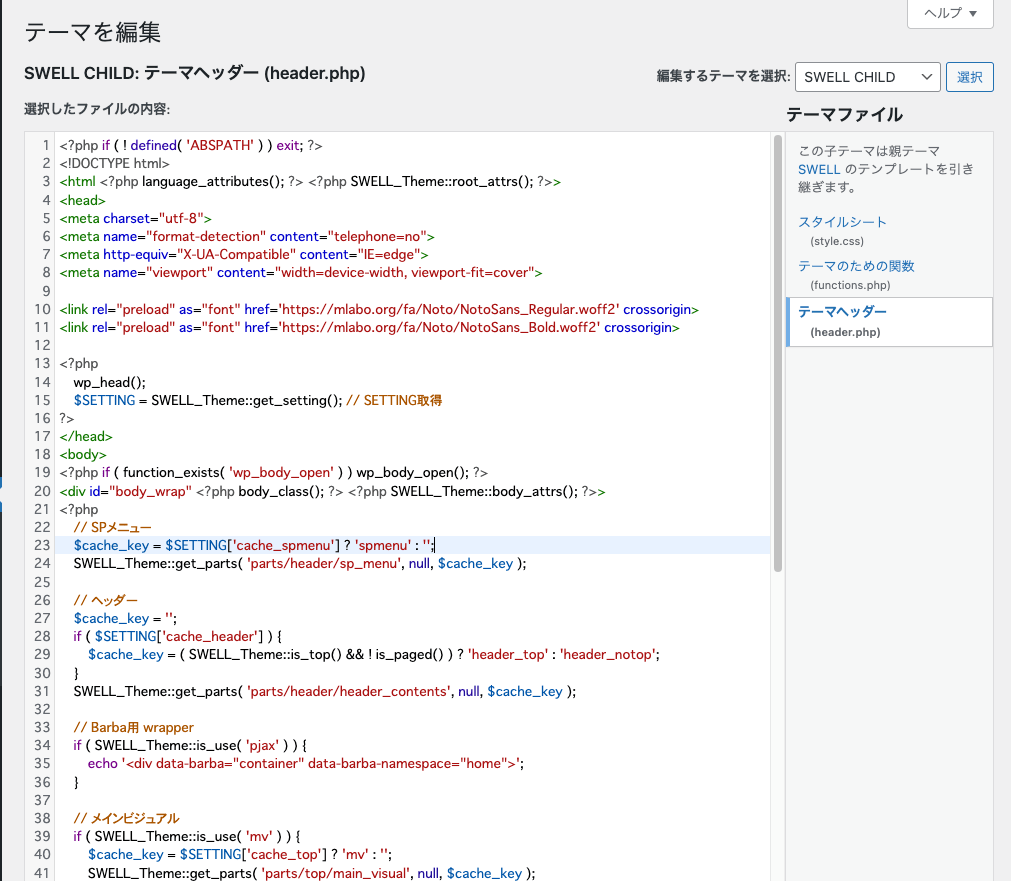
親テーマを更新したときに子テーマにコピーしたheader.phpが古いまま残る点には注意してください。
よくある質問
まとめ
しばらくローカルサブセット化したNotoSans JPを使っていましたが
プロフにも書いてあるとおりBlogの高速化が趣味とか宣言しているくらいなので
非CDN化したNoto sans JPでも結局速度的に耐えられませんでしたw
当時のPageSpeed Insightsの実測値はおおよそ60-70くらいが多くて調子がいいと90くらいでしたかね。
本当は游ゴシック使いたいのですが表示がアレだとちとつらい。
結局妥協して高速に表示できてかつ各OSで綺麗に見えるヒラギノ/メイリオ指定に落ち着きました。
OSごとにFONTが変わるので若干見た目が変わりますが、よく考えたら私のblogはそこまでこだわる必要が無かったwww

あなたはどれを選ぶ?笑
- 美しさを追求するのなら速度犠牲になるけどNotoSans JP(手軽さならGoogle Fonts、外部に頼らないなら自前サブセット)
- OSごとに表示に差異が発生するが超高速安定のヒラギノ/メイリオ
- MacOSなら超高速美麗な游ゴシック(windowsでの見え方は自分の目で要確認)
ローカルフォントとWEB FONTの違いや、フォントとページ速度の関係そのものはBLOGで使うフォントとページ速度の関係の理解にまとめています。
同じテーマの記事(サイトの速さ・サーバー)
- WordPressを見た目もURLもそのままCloudflareで静的化した
- 静的サイトでLiteSpeed Cache時代に匹敵する速さを取り戻した話
- BLOGで使うフォントとページ速度の関係の理解
- WordPressで画像が複数サイズ作られる理由と止め方|メディアライブラリの同名ファイル
- swellでreCAPTCHAを必要なページだけ稼働させたい。(Blog高速化 最終章)
- SWELLでEWWWどんな不具合があるのか検証(吹き出しの丸枠が消える問題も)
- SWELLテーマの高速化:遅延読み込み、表示速度、ページ遷移、構造化マークアップの詳細解説
- WordPressのトラブルに備えて覚えておくこと|バックアップ・パーミッション・復旧手順

SWELL - シンプルなのに、高機能 – もっと気軽に、楽しく記事を書こう。 それを可能にするWordPressテーマです。
SWELLはGPL100%のWordPressテーマです。
ライセンス制限がなく、複数サイトで使えます。