

BetterDisplay仮想ディスプレイでクラムシェルMacを寝かせない
蓋を閉じたMacBook Proを外部モニターにつないで使っている人なら、一度はこんな目にあっていると思う。出かける前にモニターを消した。帰ってきたら、Macはしっかり寝ていた。「スリープしない」に設定してあったはずなのに。
俺はこの問題を、BetterDisplayの仮想ディスプレイで片づけた。といっても、仮想画面をつなぎっぱなしにしたわけではない。モニターが消えているあいだだけ、仮想画面を自動でつなぐ見張り役を、Claudeに作ってもらった。
この記事では、そこへたどり着くまでの失敗と、今の仕組みをまとめる。BetterDisplayの標準機能で済むと思った案が外れたこと、見張り役が2回ログイン画面に負けたこと、ロック画面の設定でiCloudキーチェーンを消しかけたことまで、全部書く。

contents
前提:不在時はMacBook Proだけを残す電源設計
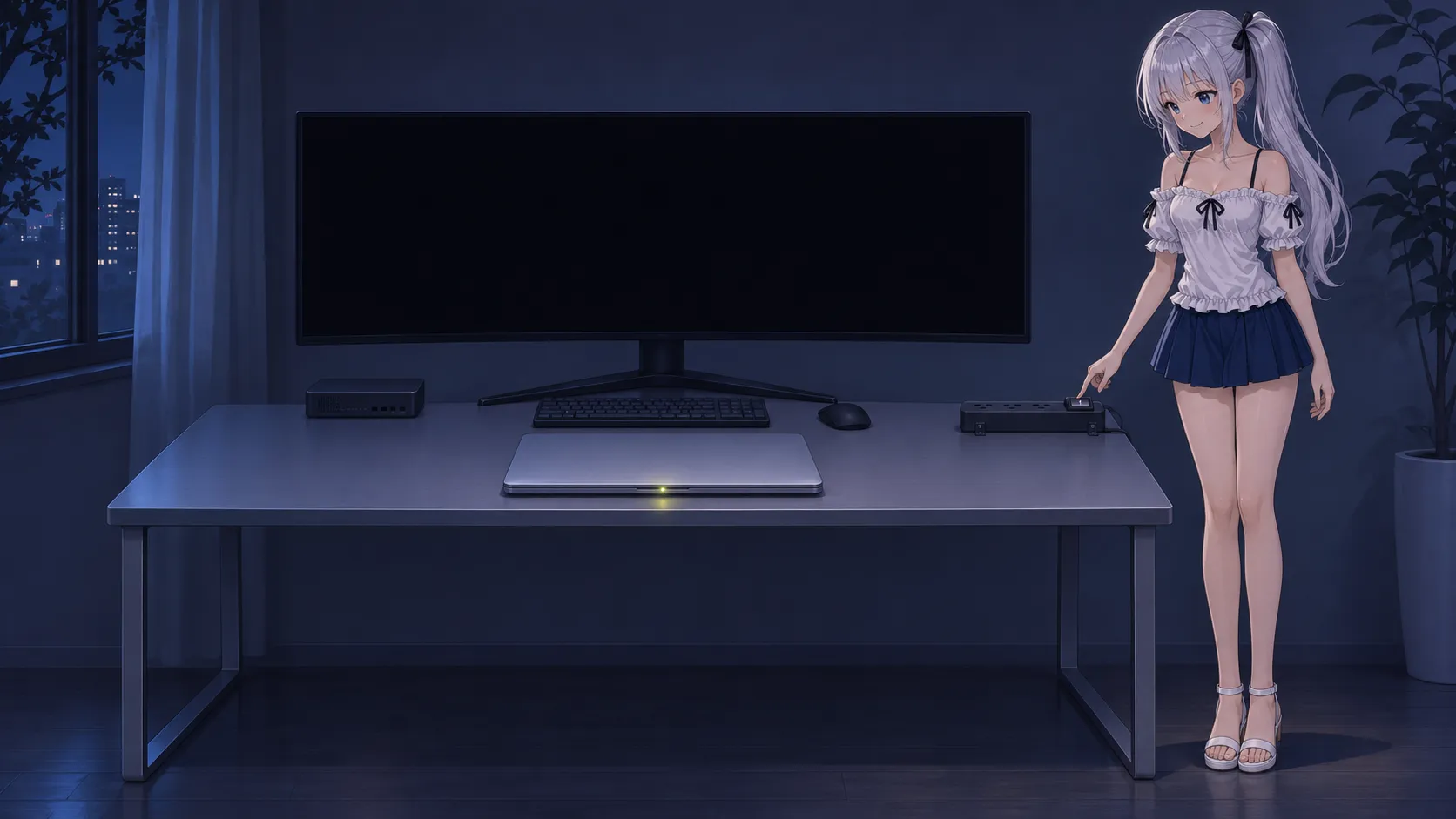
先に、俺のデスクがどういう作りになっているかを書いておく。ここを飛ばすと、なぜモニターが消えるのか、なぜ有線LANが無い状態になるのかが分からなくなるからだ。この記事の話は、全部この前提の上に乗っている。
マスター電源ひとつで、MacBook Pro以外を全部落とす
MacBook Proは、普段から蓋を閉じたクラムシェルで使っている。つないでいるのはLGの40WP95C-W、5120×2160の5K2Kウルトラワイドだ。モニターアームでの設置は5K2Kモニターも安定設置。ULTRARM MA20PW-SとエルゴトロンHXの違い、純正補強プレートの実力をレビューに書いた。
MacBook Pro本体の電源は、基本的に入れっぱなしにしている。
不在になるときは、PCデスクのマスター電源を落とす。すると、次のものの電源が一気に落ちる。
- LGのディスプレイ
- 10G LANの回線
- 周辺機器
残るのはMacBook Pro一台だけで、単独で動き続ける。ネットは有線LANが切れた時点で、Wi-Fiに自動で切り替わる。
つまり不在のあいだは、デスクの電気をほぼ全部止めて、MacBook Pro一台分だけで回る。消費電力をできるだけ抑えた運用になるよう、最初からそう組んである。これが大前提だ。
本当は寝かせたい。でもClaude Codeに確実にリモートから接続したい
省電力だけを考えるなら、MacBook Proも完全にスリープさせればいい。本当はそれで済む話だ。
それでも起こしたままにしているのは、外からClaude Codeに確実にリモートから接続するためだ。出先でiPhoneから作業を頼むと、手元のMacでClaudeが動いてくれる。その話はiPhoneから俺のMacが動いた。Claude Projects初日の本音に書いた。
 じぴこ
電気は止めたいけど、Macには起きててほしいんですね。わがままですね。
 管理人
省エネと働き者を両立させたいだけだ。
BetterDisplay解説の応用編です
ここで出てくるのがBetterDisplayだ。BetterDisplayについては、以前Macで高解像度ディスプレイを快適に使う方法:BetterDisplayのフレキシブルスケーリング徹底解説【4K・5K2K対応】を書いた。おかげさまで、よく読まれている記事になった。
あちらは解像度とスケーリングの話だった。今回は同じBetterDisplayでも、仮想ディスプレイ(実物のない画面をmacOSに足す機能)のほうを使う。画面を増やすためではない。macOSに「画面はまだある」と思わせる身代わりとして使う。だからこの記事は、あの記事の応用編になる。
俺の環境では「Virtual – LG ULTRAWIDE」という名前の仮想画面を一つ作ってある。
外出中にMacが寝て、Dockerが死んでいた

この仕組みが要ると分かったのは、2026年11月23日の未明だ。俺は外にいて、出先からClaudeに記事の作業を頼んでいた。
真っ黒のスクショと、ロック画面
途中で、記事の作業に使うローカルのWordPress(Dockerで動かしている)が応答しなくなった。Claudeは次のことを順に試した。
- Docker Desktopの再起動(
docker desktop restart) - 止めてからの起動
- アプリの終了と立ち上げ直し
それでもDockerのエンジンが立ち上がってこない。
画面を見ようとscreencaptureで撮ると、真っ黒だった。caffeinate -uで画面を起こしてから撮り直すと、今度はロック画面が写っていた。パスワードの入力欄があるだけだ。
ここで俺は思い出した。
管理人仮想ディスプレイがオフだった気がする笑 スイッチ入れられるか?
そういえば少し前から、仮想画面を切ったままにしていた。ClaudeがBetterDisplayのコマンド(BetterDisplay set -tagID=265 -connected=on)で仮想画面をつなぐと、こうなった。
 クロード君
仮想画面をオンにしたら、Docker がすぐ起動しました。
外出先で、家のブレーカーを自分で落としていたと気づいた気分だった。
蓋を閉じたMacは、光る画面がゼロだと寝る
原因は電源の記録(pmset -g log)に残っていた。2026年11月22日の23時28分にLGが消えている。そして30秒後の23時29分に「Clamshell Sleep」に入っていた。
これがこの記事のいちばん大事な仕組みだ。
蓋を閉じたMacは、光っている画面が一つもなくなると、スリープしない設定(sleep 0)にしていても寝る。
LGが消え、仮想画面もつながっていなかったので、光る画面がゼロになった。そこでmacOSが強制的に寝た。Dockerの仮想マシンはこのスリープで止まって、うまく戻れなかった。さらに起きたときには、「すぐにパスワードを要求」の設定でロックがかかった。
じぴこ寝ないって言ってたのに、目を閉じたら寝ちゃう人みたいですね。
管理人蓋が目なら、たしかに寝るわな。
仮想画面を常につなぐと、スクショが全画面になる
では、仮想画面を常につないでおけばいいのか。それなら光る画面はゼロにならない。でも、そうもいかない。
管理人とりあえず V画面必須だな笑 でもな 常にV画面にしておくとさ MacOSでキャプチャするときに 全画面しかとれなくなるんだよ
仮想画面をつなぎっぱなしにすると、macOSのスクリーンショットでウィンドウ単位の撮影ができなくなり、全画面でしか撮れなくなる。ブログを書く人間にとって、これは地味にきつい。
クロード君「V画面がないと寝る、あると撮れない」の二択はつらいですね。なら、V画面を常時オンにせず、必要なときだけ自動でオンになるようにするのが筋だと思います。
ここで要件が決まった。LGが消えているあいだだけ、仮想画面をつなぐ。 LGがついているときは実画面だけにしておく。
BetterDisplayの「オフラインなら接続」は発動しなかった
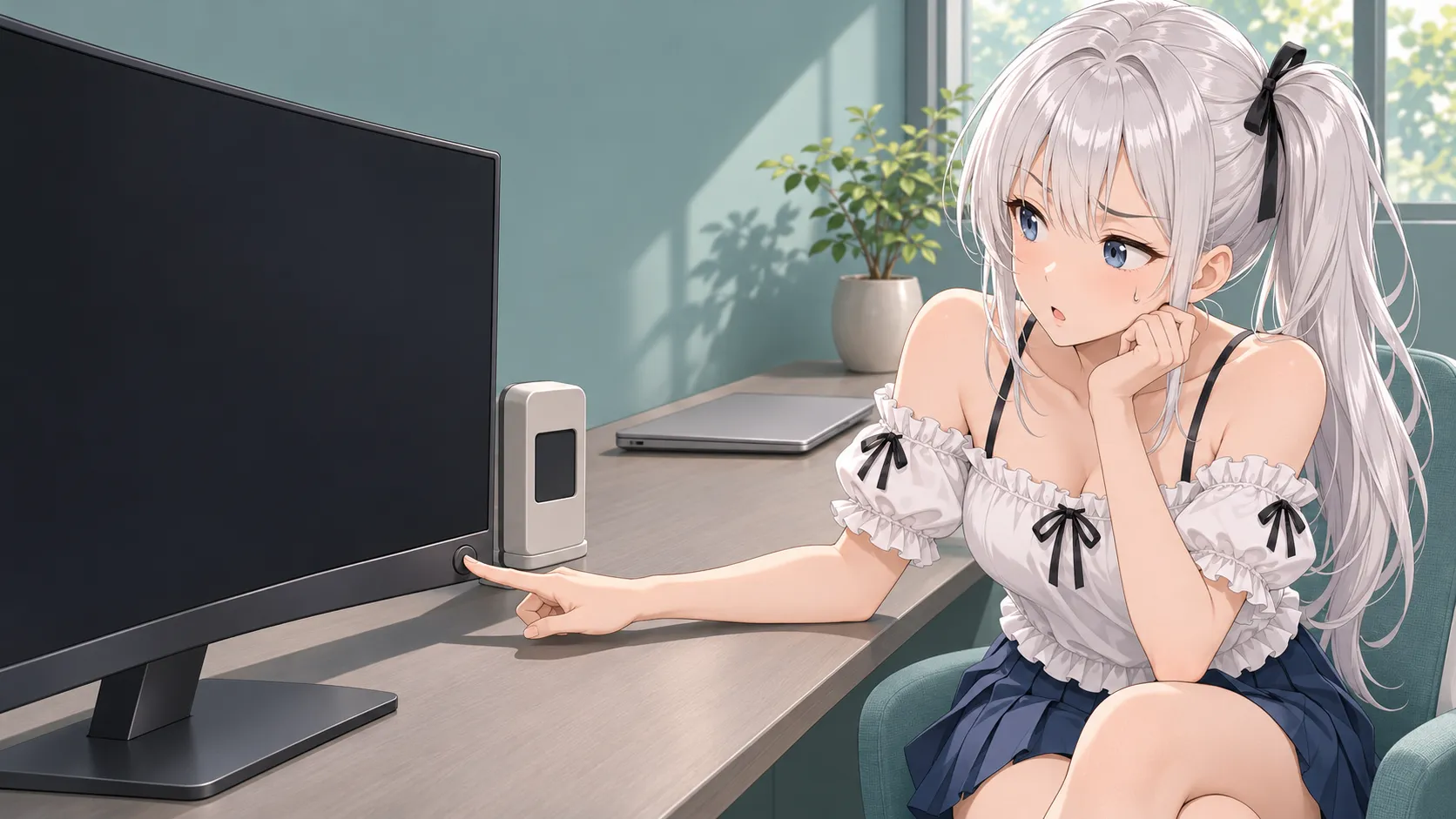
最初に試したのは、BetterDisplayの機能だけで済ませる案だ。自作するより、あるものを使うほうがいい。
ちょうどいい設定があった
BetterDisplayの仮想画面には、ほかの画面と「関連付け(Associate)」する設定がある。そのうえで、次のオプションがある。
- Auto-connect virtual screen when all associated screens are offline(関連付けた画面がすべてオフラインになったら、仮想画面を自動でつなぐ)
名前だけ見れば、まさにこれだ。仮想画面をLGと関連付けて、このオプションをオンにすれば、LGが消えたときだけ仮想画面がつながるはずだ。
ただし、コマンドから設定できるのは関連付けだけだった。オフラインのときにつなぐほうは、BetterDisplayの設定画面で入れる必要があった。順番にも注意が要る。関連付けだけを先にすると、標準の動きが逆の「LGが消えたら仮想画面も外す」になる。そのときLGが消えていたら、その瞬間にMacが寝る。
俺がロックを解いたあと、ClaudeがLGのついていることを確かめてから、設定画面を操作して両方を入れた。
電源ボタンで消したLGは、オフラインにならない
あとはLGを電源ボタンで消して、試すだけだ。
結果は失敗だった。LGを消してから30秒、仮想画面はつながらないまま、Macは「Clamshell Sleep」に入った。
クロード君つまり、BetterDisplay の「関連する画面がオフラインになったらつなぐ」は、LG を電源ボタンで消しても発動しません。macOS から見ると、LG はオフラインになっていないからです。私の案は、ここの前提を取り違えていました。
電源ボタンで消したLGは、macOSの画面一覧から消えなかった。「眠っている画面」として残っていたのだ。テレビをリモコンで消しても、コンセントはつながったまま待機しているのと同じだ。BetterDisplayからは「LGはまだいる」ように見えるので、オフラインの条件を満たさない。
逃げ道も探した。BetterDisplayからLGをソフトで切る-connected=offはFailed.で効かない。DDC(モニターをPCから操作する仕組み)での電源オフも、このLGでは前から効かなかった。
ここでClaudeは、二つの道を出してきた。仮想画面を常時オンに戻すか、小さな見張り役を作るかだ。
管理人見張り役作ってくれ
迷う理由はなかった。
見張り役を作って、2回ログイン画面に負けた

見張り役は、ClaudeがRustで書いた小さな常駐プログラムだ。名前はvirtual-screen-guard。作業は全部Claudeに任せて、俺はLGの電源ボタン係をやった。電源ボタンだけは、AIの手が届かない。
先にBetterDisplayの関連付けを外して、元の状態に戻した。見張り役と取り合いにならないようにするためだ。
1号は、仮想画面ごと寝た
1号の作戦はシンプルだった。
- 2秒ごとに、光っている実画面があるかを確かめる(仮想画面と、macOSが仮に置く画面は数えない)
- 光る実画面がない状態が4秒続いたら、仮想画面をつなぐ
- LGがまた6秒光ったら、仮想画面を外す
- LaunchAgent(ログインすると自動で起動する仕組み)で常駐させる
LGを消して、しばらく待ってからつけ直した。
管理人ログイン画面になっていたから 死んでたみたいだな笑
1号は負けた。見張り役は仮想画面をつないだが、Macはその約2秒後に寝ていた。
理由はこうだ。画面が暗い状態で仮想画面をつなぐと、仮想画面まで「眠った画面」として加わる。macOSから見れば、光る画面はやはりゼロのままだ。だから寝る。
留守番を置いたのに、その留守番が寝ぼけたまま来たようなものだ。
2号は、画面を起こしてからつなぐ
Claudeは2号で、作りをこう変えた。
- 確かめる間隔を2秒から1秒にする
- 仮想画面をつなぐ前と後に、
caffeinate -uで「ユーザーが操作した」という合図を送って画面を起こす - つないでから30秒は、LGが光って見えても外さない(画面を起こした拍子に、消したLGまで光っていると出るかもしれないため)
- 状態が変わるたびに、ログへ書く
いちばん効いたのは二つ目だ。留守番を叩き起こしてから家に入れる。これで仮想画面は、光った状態で加わる。
じぴこ留守番さんにまでコーヒーを出すなんて、マスターよりよっぽど気が利いてますね。
「失敗だな」の正体はロックだった
もう一度、LGを消してつけ直した。
管理人失敗だな。 ログイン画面
また負けたと思った。ところが、Claudeはログを見てこう言った。
クロード君「失敗」に見えましたが、ログを見るとスリープは止められていました。ログイン画面になったのは別の理由です。
記録はこうだった。
- 06時52分38秒 LGが消えた
- 06時52分39秒 見張り役が画面を起こし、仮想画面をつないだ
- そのあと「Entering Sleep」の記録はない。前回は2秒で寝ていたので、ここは直っていた
ログイン画面の原因は、ロック画面の「すぐにパスワードを要求」という設定だった。LGが消えた瞬間に、ログイン画面の担当プロセスが「画面が消えた、ロックする」と動いていた。
スリープとロックは別の問題だったのだ。スリープはDockerやClaude Codeへのリモート接続を殺す。ロックはMacを生かしたまま、画面だけに鍵をかける。俺は二つをまとめて「死んだ」と呼んでいたが、片方はもう倒していた。
ロック画面の猶予を決めて、ようやく成功

残りはロックだ。システム設定の「ロック画面」にある「スクリーンセーバの開始後またはディスプレイがオフのときにパスワードを要求」を、「すぐに」より長くすればいい。セキュリティの設定なので、最後のスイッチは俺が押した。
ところが、ここにも罠が二つあった。
灰色で選べない項目と、iPhoneミラーリング
管理人なんか グレーアウトして 設定できないんだけど
項目が灰色で、選べない。理由は項目のすぐ下に、小さく書いてあった。iPhoneミラーリングが「自動的に認証」になっていると、macOSがこの項目を「すぐに」に固定するのだ。
外し方はこうだ。
- 「iPhoneミラーリング」アプリを開く
- メニューの「iPhoneミラーリング → 設定…」を開く
- 「iPhoneへのアクセス」を「自動的に認証」から「毎回確認」に変える
これで項目が選べるようになる。代わりに、iPhoneミラーリングを開くたびにMacのパスワードかTouch IDを求められる。
「しない」を選ぶとキーチェーンが消えかける
項目が選べるようになったので、俺は一番強い「しない」を選んだ。すると、確認の画面が出た。
クロード君上のボタン「オフにしてパスワードを削除」は押さないでください。今ちょうどカーソルがその上にあります。
危なかった。iCloudキーチェーンは、パスワードでロックすることを使う条件にしている。だから「パスワードを要求しない」を選ぶと、キーチェーンを切るかどうかを聞いてくる。上のボタンを押すと、このMacに保存してあるSafariのパスワードやクレジットカードの情報が消える。
下の「キーチェーンの使用を継続」を押して戻し、「しない」ではなく時間を選ぶことにした。「しない」は選ばないこと。 これは同じ設定をする人に、いちばん伝えたいことだ。
暗いのは約1秒。猶予は5分で足りる
最初は長めの「8時間後」にした。2026年11月23日7時8分の試験では、LGを消してもスリープもロックも起きなかった。
管理人LG消して戻したぞ、どうだった? 今度はログイン画面になってない! 成功か??
成功だ。ただ、8時間はさすがに長い。
管理人8時間たったら死ぬの?(つまりログイン画面の刑)
死にはしない。8時間を過ぎても、かかるのはせいぜいロックだけで、Macは起きたままだ。ここで俺は気づいた。
管理人5秒後にってのもあるじゃん もしくは1分
「〜後に要求」は、画面が消えてからパスワードを求めるまでの猶予だ。猶予の間に画面がまた光れば、ロックはかからない。そして見張り役のおかげで、画面が暗いのはほんの一瞬しかない。
猶予を1分にして、もう一度試した。
- 07時14分18秒 LGが消えた
- 07時14分19秒 見張り役が画面を起こした(暗かったのは約1秒)
- 07時14分21秒 仮想画面がつながった
- LGを消していた約1分半のあいだ、スリープもロックもなし
- 07時15分50秒 LGをつけ直した → 5秒後に仮想画面が外れた
管理人LG消して1分15秒 戻った ログイン画面にはなっていない
暗いのは約1秒だから、1分でも余裕で間に合う。5秒でも計算上は収まるが、BetterDisplayの反応がたまたま遅いとロックがかかる。最後に俺は、念のため5分にした。
じぴこ8時間から5分まで縮めたのに、「念のため」なんですね。
管理人慎重派だからな。最初に「しない」を選んだのは忘れてくれ。
3日動かした結果と、見張り役の居場所

その日のうちに、見張り役のソースはGitで管理して、READMEも書いてもらった。そこから実際の運用に入った。
接続22回、スリープ0回
2026年11月25日の時点で、見張り役のログと電源の記録を数えた。
| 項目 | 結果 |
|---|---|
| 見張り役が動き始めた時刻 | 2026年11月23日 6時42分 |
| 仮想画面をつないだ回数(11月23日〜25日) | 22回 |
| つなぐ・外すの失敗 | 0件 |
| 最後のスリープ | 11月23日 6時48分(1号が負けたとき) |
| それ以降のスリープ | 0件 |
スリープを丸ごと禁止する設定(pmset -a disablesleep 1)は、今は入っていない。それでも寝ていない。寝なくなったのは、見張り役の働きだ。
普段の不在時は、マスター電源で周辺機器ごとLGを落としている。開発中の試験はLGの電源ボタンで消していたが、見張り役が見ているのは「光っている実画面があるかどうか」だけだ。どちらの消え方でも同じように動く。
あれからしばらく実際に動かしているが、実に快適に使えている。出かけるときはマスター電源を落とすだけ。帰ってきてLGがつけば、仮想画面は勝手に外れていて、スクショもいつも通りウィンドウ単位で撮れる。見張り役がいることを、普段はすっかり忘れている。それが一番いい。
見張り役はlaunchdの中にいる
あまりに静かなので、「これ、どこで起動してるんだ?」と自分で聞いてしまった。
答えは、macOSのlaunchd(OSが常駐プログラムを起動・管理する仕組み)だ。ユーザー用のLaunchAgentとして登録してある。
- 登録ファイル:
~/Library/LaunchAgents/local.makoto.virtual-screen-guard.plist - 実行するもの:
~/.local/bin/virtual-screen-guard run RunAtLoad:ログインすると自動で起動するKeepAlive:落ちても、launchdがすぐ立ち上げ直すLimitLoadToSessionType = Aqua:画面のあるログインのときだけ動く- ログ:
~/Library/Logs/virtual-screen-guard.log
Dockにもメニューバーにも出てこない。メモリは約7MBで、存在感はほぼない。
じぴこ働いてるのに誰にも気づかれないなんて、理想の留守番さんですね。
常駐させる・常駐を解除する
常駐のさせ方と外し方を、手順として書いておく。コマンドはどれも、2026年11月25日に俺のMacで実際に動かして確かめたものだ。ビルドと実行ファイルの置き方は、後で紹介するGitHubのREADMEにある。ここでは~/.local/bin/virtual-screen-guardに実行ファイルを置き、リポジトリのフォルダにいる前提で書く。
常駐させる
sed "s|__HOME__|$HOME|g" local.makoto.virtual-screen-guard.plist > ~/Library/LaunchAgents/local.makoto.virtual-screen-guard.plist
launchctl bootstrap gui/$(id -u) ~/Library/LaunchAgents/local.makoto.virtual-screen-guard.plist1行目で、設定ファイルの雛形の__HOME__を自分のホームフォルダに置き換えて、LaunchAgentsのフォルダに置く。2行目で、launchdに登録して起動する。以後はログインするたびに自動で起動する。
すでに常駐しているときにもう一度bootstrapすると、Bootstrap failed: 5: Input/output errorと出て失敗する。壊れたわけではなく、「もう登録済み」という意味だ。
動いているか確かめる
launchctl print gui/$(id -u)/local.makoto.virtual-screen-guard | grep -E 'state =|pid ='
tail -3 ~/Library/Logs/virtual-screen-guard.log
state = runningとプロセス番号(pid)が出れば動いている。ログには起動時にstartedと、見つけた仮想画面(virtual screen: tagID=...)が出る。
再起動する(実行ファイルを入れ替えたあとなど)
launchctl kickstart -k gui/$(id -u)/local.makoto.virtual-screen-guard常駐を解除する
launchctl bootout gui/$(id -u)/local.makoto.virtual-screen-guardこれで見張り役は止まり、launchdの登録からも外れる。確かめるとCould not find serviceと出る。ただし設定ファイルはLaunchAgentsのフォルダに残っているので、次にログインするとまた起動する。一時的に止めたいだけなら、ここまででいい。戻すときは、上の「常駐させる」の2行目だけを実行する。
完全に外す
launchctl bootout gui/$(id -u)/local.makoto.virtual-screen-guard
rm ~/Library/LaunchAgents/local.makoto.virtual-screen-guard.plist
rm ~/.local/bin/virtual-screen-guard設定ファイルと実行ファイルまで消すと、ログインしても起動しなくなる。ログ(~/Library/Logs/virtual-screen-guard.log)も要らなければ消していい。
見張り役を止めているあいだは、LGを消すと蓋閉じのMacは寝る。外出前には、常駐しているかを確かめておくといい。
管理人留守番を休ませたまま出かけたら、元の木阿弥だからな。
真似するときの要点
同じことをやりたい人のために、要点を書いておく。中身は難しくない。
- 仕組みはBetterDisplayのコマンドを叩くだけ。 見張り役は1秒ごとにCoreGraphics(macOSの画面情報の窓口)で画面一覧を見て、光っている実画面があるかを調べる。仮想画面と、macOSが仮に置く画面(vendorが
unkn)は数えない。つなぐのも外すのもBetterDisplay set -tagID=<番号> -connected=on|offだ。 - つなぐ前に画面を起こす。 暗いままつなぐと、仮想画面ごと寝る。
caffeinate -uで起こしてからつなぎ、もう一度起こす。 - すぐに外さない。 つないでから30秒は様子を見て、実画面が5秒続けて光ったら外す。
- ロックの猶予は短い時間で残す。 5分くらいで足りる。灰色ならiPhoneミラーリングを「毎回確認」に変える。「しない」は選ばない。
- BetterDisplayの関連付けには頼らない。 電源ボタンで消したモニターは、オフラインと見なされない。
ソースはGitHubで公開した
見張り役のソースは、GitHubで公開した。ライセンスはMITだ。
中身はRustのファイル1本、約320行で、依存するライブラリは無い。READMEは英語版と日本語版を置いてある。
公開にあたって、Claudeに二つ直してもらった。
- 仮想画面の番号を自動で探す。 俺の環境では仮想画面のtagIDが265だが、番号は人によって違う。起動時に
BetterDisplay get -identifiersで仮想画面を探すようにした。仮想画面が一つだけなら、設定は要らない。 - LaunchAgentの設定ファイルを雛形にした。 中の
__HOME__を、自分のホームフォルダに置き換えて置く。手順はREADMEにある。
見張り役の心臓部は、この数行だ。光る実画面がなくなったら、画面を起こし、仮想画面をつなぎ、もう一度起こす。
if !s.virtual_present && dark_for >= cfg.connect_after {
    log("no real display is lit");
    wake_displays();
    set_virtual(cfg, &vs, true);
    wake_displays();
    dark_for = 0;
    grace = 30;
}留守番さんのお給料は、BetterDisplayのProってことですね。
BetterDisplayの仮想ディスプレイは、画面を増やすだけの機能ではなかった。必要なときだけ出てくる身代わりにすると、クラムシェルのMacを寝かせない道具になる。
不在のあいだはデスクの電気をほぼ全部止めて、MacBook Pro一台だけを起こしておく。それでいて、Claude Codeには確実にリモートから接続できる。クラムシェルで同じ悩みを抱えているなら、BetterDisplayのフレキシブルスケーリングの記事とあわせて試してみてほしい。
同じテーマの記事(ディスプレイ・テレビとデスク周り)
- ディスプレイ選びで失敗しない。PPI・サイズ・解像度の本当の関係
- Macで高解像度ディスプレイを快適に使う方法:BetterDisplayのフレキシブルスケーリング徹底解説【4K・5K2K対応】
- 5K2Kモニターも安定設置。ULTRARM MA20PW-SとエルゴトロンHXの違い、純正補強プレートの実力をレビュー
- エルゴトロン HX デスクモニターアームに43インチ 43UN700Bを取り付け。必要なものと設置例
- ノングレアの4Kモバイルディスプレイを使ってみた|14インチタッチ対応の使用記と選び方
- Fire TV Stick 4K Maxレビュー|TVなしでも4Kモニターで配信映画を楽しむ
- NHK解約してテレビ処分したら超快適だった|解約の手順とリサイクル券がない場合
- Doowiitモニター台レビュー|卓上整理にめちゃくちゃ効いた“2段ラック”

SWELL - シンプルなのに、高機能 – もっと気軽に、楽しく記事を書こう。 それを可能にするWordPressテーマです。
SWELLはGPL100%のWordPressテーマです。
ライセンス制限がなく、複数サイトで使えます。